关键字:Win10 hosts不能修改怎么办 Win10 hosts不能修改保存怎么办
|
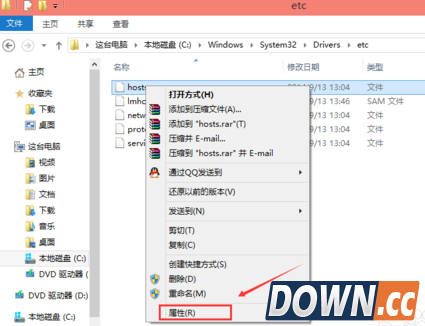
Win10无法修改编辑保存hosts文件怎么办?Win10系统默认是没有权限去编辑保存系统里的文件,这也是权限不够才导致修改编辑hosts后无法保存的原因,解决的办法就是把自己的帐户权限给提高就行了。 Win10修改hosts文件不能保存的解决方法 首先进入Win10系统的hosts文件所在位置,我们直接输入C:WindowsSystem32Driversetc后回车就可以打开了,右键hosts文件,选择属性,如下图所示。
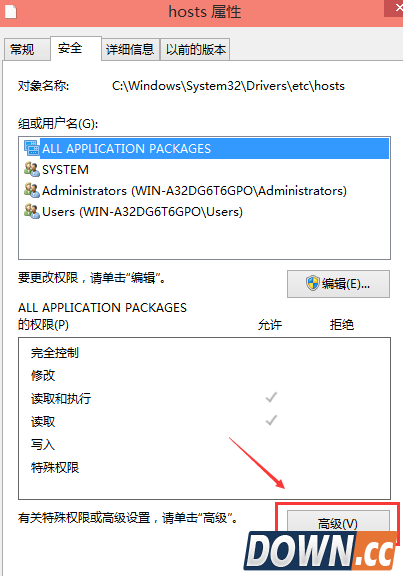
点击hosts属性对话框里的“高级”,如下图所示。
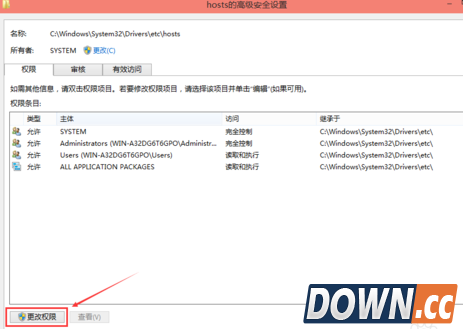
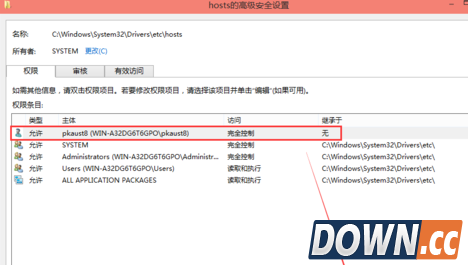
在hosts的高级安全设置界面点击更改权限,如下图所示。
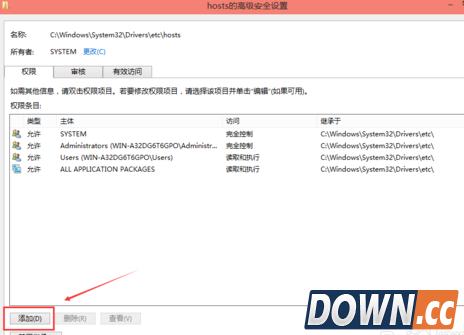
在新弹出的对话框里点击添加按钮,如下图所示。
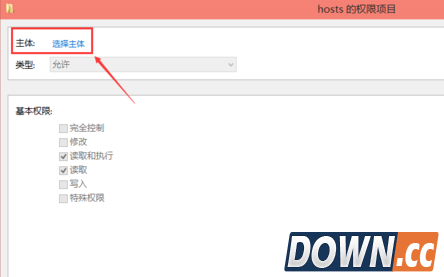
点击hosts的权限项目窗口下面的主体的“选择主体”,如下图所示。
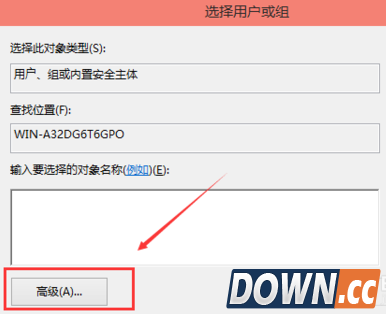
点击进入选择用户或组界面,点击高级,如下图所示。
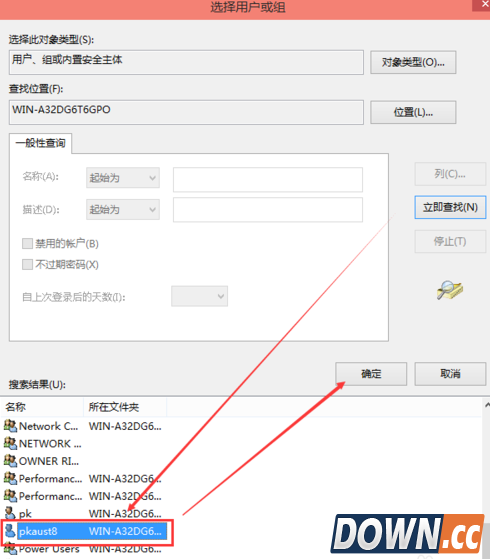
点击高级后,我们接着在点击理解查找,然后在查找结果里找到当前用户的账号,选中后点击确定,如下图所示。
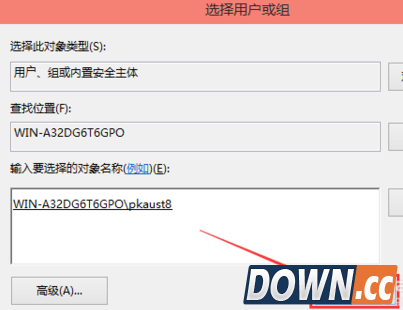
在选择用户或组界面里点击确定,如下图所示。
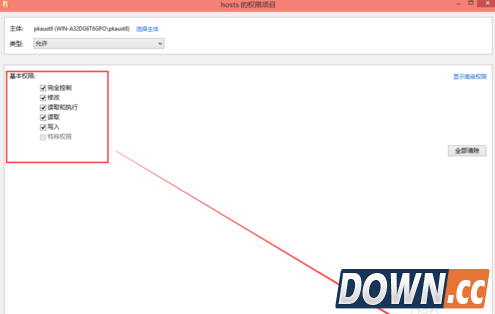
将hosts的权限项目界面下的基本权限的所以项目都勾选上,然后点击确定,如下图所示。
权限添加成功后,直接点击确定,如下图所示。
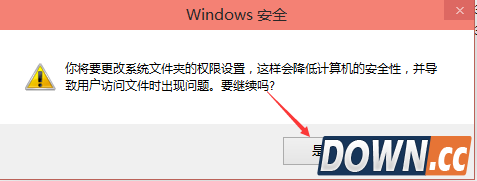
点击后,系统提示你将要更改系统文件夹的权限设置,这样会降低计算机的安全性,并导致用户访问文件时出现问题。要继续吗?我们点击是。如下图所示。
|
推荐新闻


小编推荐软件专题
推荐内容
- 3dmax如何正确安装VR渲染器 正确安装VR渲染器操作方法(2022-03-16 15:40:16)
- 诺亚之心神秘宝藏任务怎么做 神秘宝藏任务完成方法(2022-03-02 15:05:38)
- 王者荣耀关羽武圣皮肤什么时候返场 关羽武圣皮肤返场时间分享(2022-01-14 16:39:31)
- AutoCAD2007怎么绘制五角星 五角星绘制方法(2021-12-31 16:13:57)
- 鸿图之下于吉技能推荐 鸿图之下于吉强度分析(2020-09-26 12:01:07)
- 王牌战士据点模式玩法心得 王牌战士据点模式高胜率技巧(2019-11-04 15:00:34)
- 穿越火线CF荒岛特训地图灰色沙漠点打法和注意事项(2017-11-21 14:41:13)
- 微信公众号怎么发布消息 微信公众号发布消息教程(2017-07-07 16:09:37)
- 乱世王者庞德全面解析(2017-06-26 18:44:33)
- 淘宝ar捉猫猫怎么移动 淘宝ar捉猫猫移动教程(2017-05-19 16:39:50)
相关内容
热点内容


