关键字:win8ISO怎么刻录到光盘 win8ISO刻录光盘步骤
|
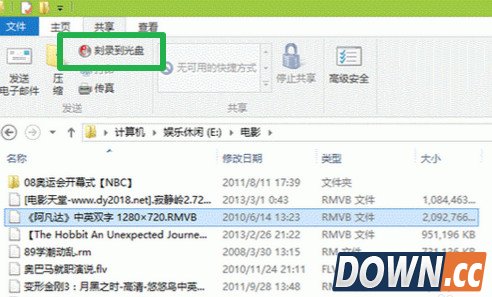
win8相信很多朋友都装上了,在win8中有一个刻录光盘的功能,不知道大家有没有使用过。如果你现在真需要刻录光盘还没有刻录光盘的话,大家不妨看看小编给大家分享的win8刻录光盘步骤
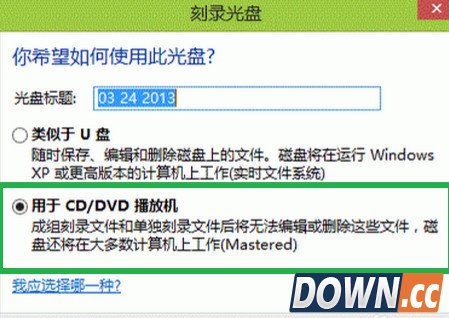
此时弹出光驱放入空白盘后等待一会,出现“刻录光盘”对话框,选择“用于CD/DVD播放机”
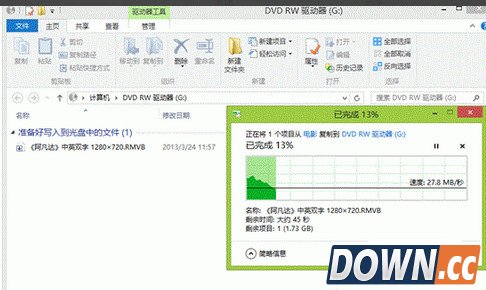
点击 “下一步”;开始复制文件到光驱,要几分钟制完毕后,在下角,桌面会弹出“你有等待写入到光盘的文件”
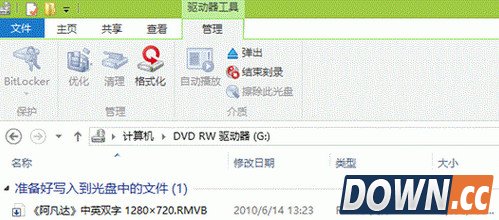
点击气球,进入到“DVD RW 驱动器”窗口里,点击“管理”选项卡中的“结束刻录”,选择下一步;选名称、速度,可默认完成后,光驱弹出,刻录结束
|

推荐新闻


小编推荐软件专题
推荐内容
- dnf韩服兑换码是怎么使用 手游dnf韩服的兑换码使用方法(2022-03-25 21:46:56)
- nikke胜利女神ssr角色T4哪个强 T4排行榜介绍(2022-03-24 10:52:07)
- 腾讯课堂怎么进入到课堂 进入到课堂的简单方法(2022-02-14 13:53:07)
- 摩尔庄园锦绣八宝饭怎么获得 锦绣八宝饭菜谱配方与做法介绍(2022-01-15 15:24:20)
- 旧日传说最强角色推荐 最强角色排行榜(2021-04-09 06:28:49)
- 烟雨江湖南阳渡支线全任务攻略 烟雨江湖南阳渡支线触发一览(2019-10-14 16:30:12)
- 如何利用PS快速去除图片中的元素(2019-03-29 15:58:18)
- 奇迹暖暖信鸽王国夜系名媛文案介绍(2017-10-24 09:37:02)
- 决战平安京鬼女红叶出装 鬼女红叶出装详解(2017-09-30 10:17:50)
- 穿越火线手游 乱斗勇战沙漠灰 点位武器我来推(2017-08-28 17:36:43)
相关内容
热点内容


