关键字:win10菜单怎么卸载软件 Win10开始菜单快速卸载软件方法
|
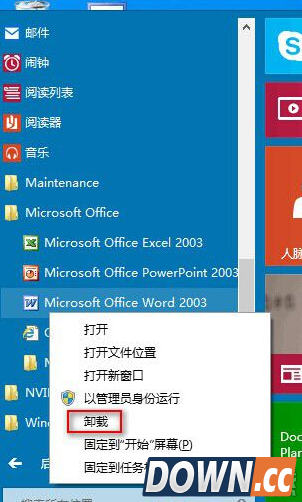
Win10系统卸载软件和之前的Windows系统有很大的不同,Win10系统甚至可以在开始菜单中把软件卸载,这也算是Win10的特殊功能吧。本文就来为大家介绍一下,怎么在Win10开始菜单卸载软件。 Win10开始菜单快速卸载软件方法 步骤一、在Win10开始菜单中的某个应用程序上点击右键,即可看到“卸载”选项。如图:
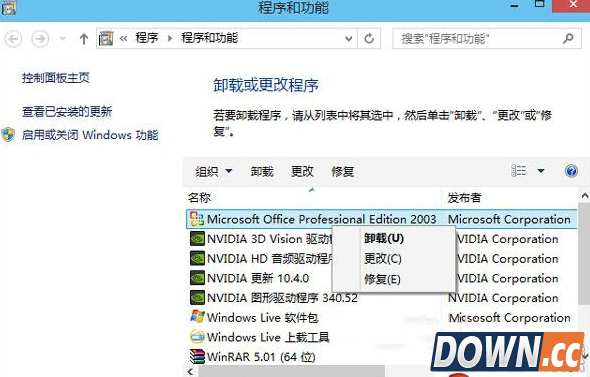
步骤二、点击“卸载”即可直接打开控制面板“程序和功能”的“卸载或更改程序”窗口。如图:
步骤三、选中需要卸载的应用程序,点击上方的“卸载”按钮,或点击右键,选择“卸载”即可卸载该应用程序。 虽然实际的情况让人有些失望,并不能直接在开始菜单中卸载应用程序,开始菜单中的“卸载”选项实际上相当于控制面板“卸载或更改程序”的快捷方式。但这也要比以前要一步步地打开控制面板“卸载或更改程序”要方便。 |
推荐新闻


小编推荐软件专题
推荐内容
- 金铲铲之战斗袭希维尔阵容怎么带装备 斗袭希维尔阵容装备搭配教程(2022-03-25 14:37:01)
- 小米手机如何新建日程 新建日程方法说明(2022-03-17 10:17:07)
- 哔哩哔哩如何删除弹幕 删除弹幕方法分享(2022-01-18 14:12:10)
- 我的世界镰刀怎么做 镰刀的具体制作方法介绍(2022-01-05 10:39:17)
- 精灵之境礼包怎么领取 礼包码领取方法(2021-12-23 13:57:35)
- 京麦工作台怎么给员工分配账号 京麦工作台员工账号设置方法(2020-03-30 17:38:05)
- 如何快速找出两份PPT文件的差异 PPT文件对比方法介绍(2019-05-06 17:44:19)
- 最强NBA篮球挡拆战术解析 最强NBA怎么挡拆(2017-11-21 16:09:39)
- 不思议迷宫开罗币获取攻略(2017-11-07 15:25:24)
- 梦幻西游打造装备地点哪里比较好 最佳打造装备地点汇总(2017-10-19 11:44:40)
相关内容
热点内容


