关键字:几何画板工具箱乱码怎么办 几何画板工具箱乱码解决方法
|
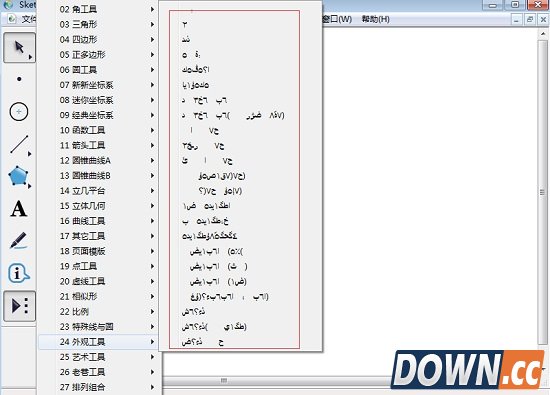
在几何画板工具箱添加了新的自定义工具,但是打开自定义工具却发现工具的字体乱码,该如何解决这一问题呢? 首先要明确一点,出现乱码的大多数情况都是因为使用了盗版的破解软件,如果想彻底解决乱码问题,还是提醒大家到几何画板中文官网下载正版的几何画板软件,现在几何画板中文官网已经开放Windows和Mac版本的下载,大家可根据自身情况择优下载。 几何画板工具箱乱码示例
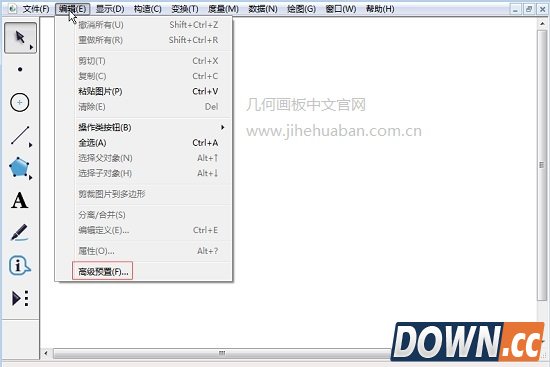
解决办法如下: 1.先按下“Shift”键,此时的“预置”就变为“高级预置”(如图),选项高级预置选项。
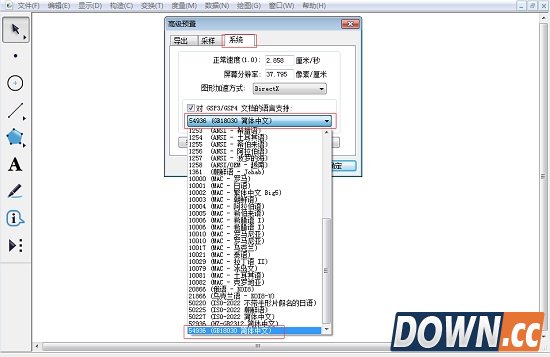
2.在弹出的“高级预置”对话框的“系统”选项下,在“对GSP3/GSP4文档的语言支持”的下拉菜单中选择“简体中文”即可。
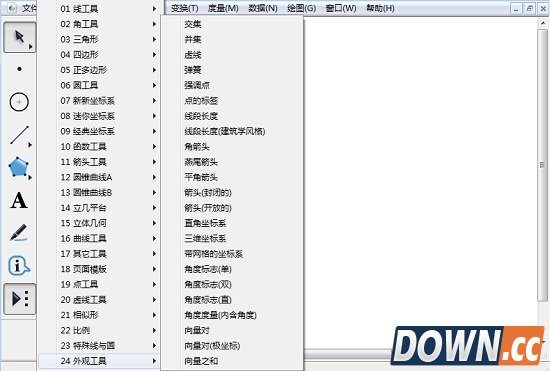
3.重新启动几何画板。工具箱显示正常,如下图所示。
根据以上教程操作,几何画板工具箱乱码问题就可以彻底解决了,这样就可以正常利用几何画板自定义工具画图了。如您还想了解关于几何画板汉字乱码的解决方法,可参考几何画板中文官网教程:几何画板汉字乱码的解决办法。 |
推荐新闻


小编推荐软件专题
推荐内容
- 武林闲侠阵容搭配方法 百里屠苏阵容是怎么搭配的(2022-03-25 14:54:43)
- vivo手机怎么关闭上滑原子组件 上拉不显示原子组件方法(2022-03-10 14:08:02)
- 艾尔登法环双持武器怎么切换 双持武器切换方法(2022-02-23 16:26:55)
- pr怎么加黑屏效果 创建黑场视频方法介绍(2022-02-17 16:43:42)
- 通讯录同步助手苹果版是可以进行短信备份的软件吗 通讯录同步助手介绍(2022-01-16 14:12:10)
- 哈利波特魔法觉醒魔杖类型有哪些 魔杖类型介绍(2021-09-09 14:42:21)
- 创造与魔法狼人巫祝怎么合成 狼人巫祝合成方法介绍(2021-09-03 17:05:34)
- 原神160体力多久回满 体力回满时间介绍(2021-08-27 17:47:32)
- 夏色泡影攻略妹子方法大全 全剧情妹子CG解锁指南(2021-04-26 01:17:03)
- 几何画板重叠阴影绘制教程 几何画板重叠阴影怎么画(2020-08-26 18:44:58)
相关内容
热点内容


