adobe photoshop cs5画杯子教程 adobe photoshop cs5制作蓝色清爽口杯教程
关键字:adobe photoshop cs5画杯子教程 adobe photoshop cs5制作蓝色清爽口杯教程
|
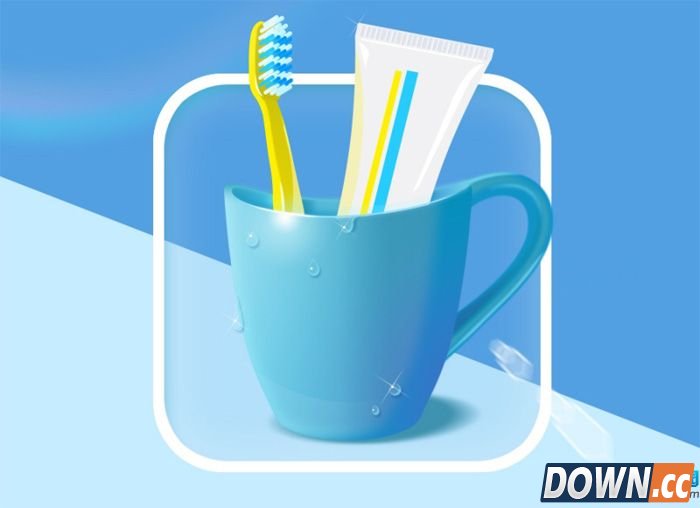
adobe photoshop cs5教程网上很多,但是精品并不多,小编常年混迹各种论坛终于发现这篇adobe photoshop cs5制作蓝色清爽口杯的精品教程,特分享给大家,给大家带来一些启发,希望大家能从中学到有用的东西。 先展示下成品图:
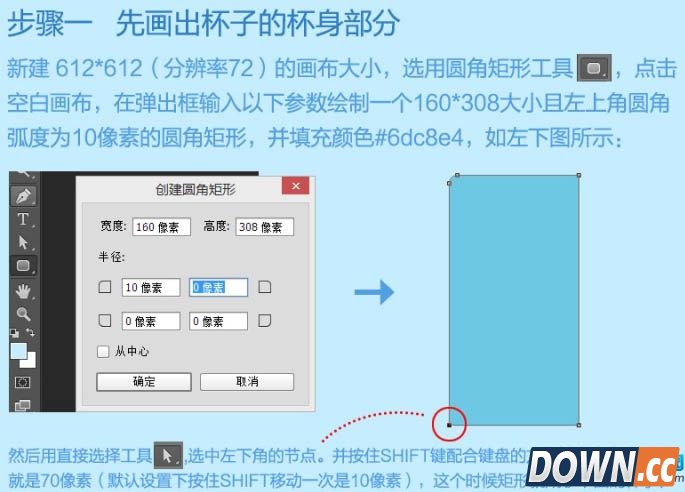
首先我们在制作前先要分解一下,图标包含了杯子、牙刷、牙膏几个部分,这时就需要我们逐一去完成,最后再组合在一起。 一、先使用adobe photoshop cs5画出杯子的杯身部分: 新建612 * 612(分辨率72)的画布大小,选用圆角矩形工具,点击空白画布,在弹出框输入以下参数绘制一个160 * 308大小且左上角圆角弧度为10像素的圆角矩形,并填充颜色:#6dc8e4,如左下图所示。 然后用直接选择工具,选中左下角的节点。并按住Shift键配合键盘的方向键向右点击7次也就是70像素。
|
推荐新闻


小编推荐软件专题
推荐内容
- 光遇11.24任务怎么做 11月24日每日任务完成介绍(2021-11-24 10:53:03)
- 英雄联盟手游神龙尊者皮肤价格是多少 神龙尊者皮肤价格介绍(2021-10-27 11:42:56)
- 斗罗大陆h5天狐阵容怎么搭配 新武魂天狐阵容搭配推荐(2021-09-05 11:24:43)
- #COMPASS古斯塔夫怎么玩 COMPAS古斯塔夫战斗天罚玩法介绍(2020-02-25 14:46:16)
- PS怎么无损拉伸放大图片 PS无损放大技巧(2019-09-05 17:02:57)
- 王者荣耀沈梦溪勇者皮上线水晶商店 非官方海盗团可还行(2019-08-15 18:13:14)
- Bandicam如何设置录制视频的尺寸教程(2019-01-04 18:08:01)
- 2017徳玛西亚杯青岛站售票开启 售票价格详情一览(2017-12-08 16:48:01)
- 天天酷跑地狱战马爆分最强搭配推荐(2017-11-07 16:48:35)
- 炉石传说冰封王座之十大无用随从 知道你废没想到你这么废(2017-10-19 16:09:04)
相关内容
热点内容


