关键字:qsv格式转换mp4教程 qsv文件怎么转换成mp4
|
qsv是爱奇艺播放器生成的专用媒体视频,不能在其他播放器上播放,因此我们需要将qsv文件转换为mp4文件,方便在别的软件上使用,这就需要qsv转换。小编这里介绍一种转换的方法。 第一步:qsv格式转换flv 1、下载安装奇艺QSV转换工具,然后打开qsv转换器来转换qsv文件 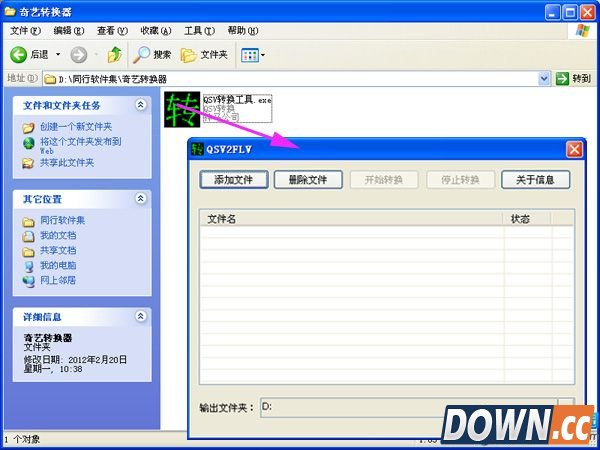 2、点击左上角的“添加文件”按钮,然后在存放视频文件的文件夹上将视频添加进来。(存放路径下载奇艺视频文件的存放地方) 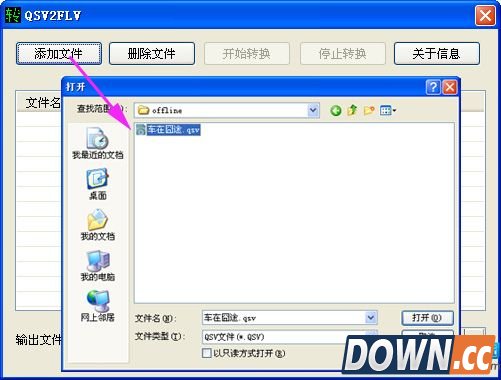 3、qsv文件添加进来之后可以看到上面还有其他一些按钮提示,如“删除文件”就是添加错误的文件,删除重新添加,第三个按钮“开始转换”就是开始将qsv转换成flv的按钮啦。下面的输出文件夹右边有一个输出路径的设置,想要修改转换完成后的文件存放路径,点击右边的按钮即可。 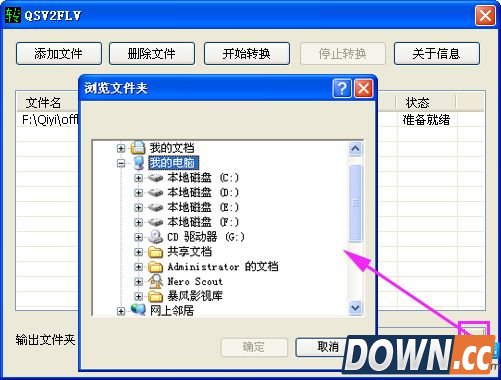
|
推荐新闻


小编推荐软件专题
推荐内容
- 龙之国物语弓手技能是怎么加点 弓手最强技能加点攻略(2022-04-01 15:36:23)
- 苹果手机怎么打开护眼模式 护眼模式开启教程分享(2022-03-30 14:01:39)
- QQ飞车3月最新a车哪个厉害 3月最新a车排行榜(2022-03-15 11:39:25)
- 王牌竞速比亚迪汉怎么获得 比亚迪汉获取方法(2022-03-12 11:52:27)
- C4D如何用小球堆积心形 用小球堆积心形的方法(2022-03-08 11:36:32)
- 阴阳师不见岳御魂怎么搭配 不见岳御魂搭配推荐(2022-03-03 13:54:58)
- 苹果13如何删除手机联系人 清除通讯录联系人步骤介绍(2022-02-16 11:23:45)
- 暗区突围罗德里格斯怎么解锁 罗德里格斯具体解锁方法介绍(2022-01-27 14:36:42)
- Razer Phone 3要跳票 雷蛇CEO:怪5G铺设太慢(2019-03-28 17:58:26)
- 大航海之路隐藏物生物攻略 海中的飞剑(平鳍旗鱼)(2017-10-13 13:12:51)
相关内容
热点内容


