关键字:win10怎么修改账户密码 ?win10修改管理员账户密码方法
|
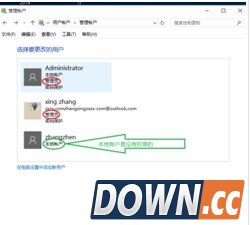
现在已经有很多朋友成功升级安装了win10正式版,一般我们在win10上使用的都是本地账户,没有win10管理员账户那么方便,不过有时候我们会忘记了管理员administrator账户密码,那该怎么办呢,win10怎么修改administrator账户密码,下面小编就给大家介绍win10修改管理员账户密码方法。 方法一 1、首先,你得确定你当前所登录的账户是不是管理员账户或者administrator账户,不然是没权限的。 控制面板--用户账户--管理其他账户 就可以看到。
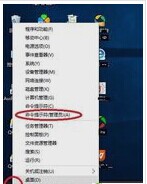
2、右键点击开始,单击命令提示符(管理员)(A)
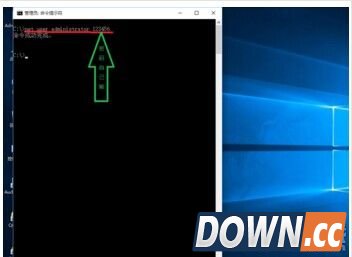
3、单击后会弹出一个界面,然后输入 “net user administrator 密码“。密码是可以随你自己输入的,成功后会显示”命令成功“
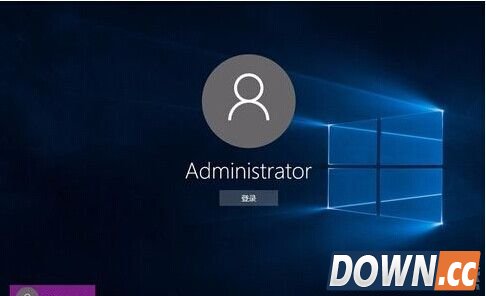
4、然后注销当前账户,登录administrator账户就可以输入你刚刚更改的密码了。
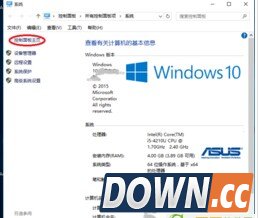
方法二 1、如果你觉得上面的命令麻烦,可试试下面这方法。 右击"此电脑"打开"属性”。
2、打开"控制面板主页"。
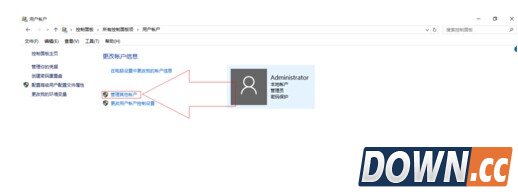
3、打开"用户账户"。
4、点击"管理其他账户"
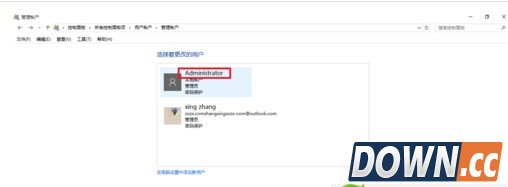
5、然后选择”administrator"账户
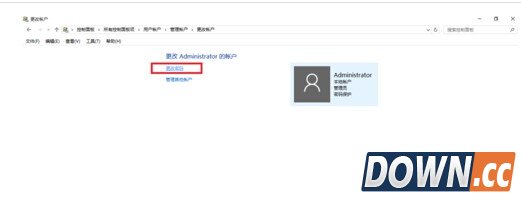
6、最后选择更改密码。
注意事项 在输入命令的时候注意空格。 在打开命令提示符时一定要选(管理员)。 |


推荐新闻


小编推荐软件专题
推荐内容
- origin在哪切换中文 修改繁体中文步骤分享(2022-04-10 11:43:02)
- 网易云音乐早睡打卡在哪 早睡打卡教程分享(2022-04-02 11:09:33)
- picsew怎么导出切片 导出切片步骤介绍(2022-03-13 16:47:49)
- 原神神工天巧活动怎么玩 神工天巧活动玩法介绍(2022-03-02 16:56:53)
- 妄想山海乐舞狂欢怎么玩 乐舞狂欢玩法介绍(2022-02-07 15:21:45)
- 幻塔手游鱼子酱寿司需要哪些材料 鱼子酱寿司食谱配方分享(2022-01-10 14:52:39)
- furmark电脑拷机教程 furmark怎么进行拷机(2020-05-11 17:20:07)
- 风云岛行动霍金斯技能是什么 风云岛行动霍金斯怎么玩(2020-03-10 14:30:51)
- 乱世王者神兽技能解析 神兽主动技能使用攻略(2017-10-10 19:04:35)
- 碧蓝航线犮是谁 犮对应哪个舰娘(2017-06-24 18:10:38)
相关内容
热点内容


