关键字:ChemDraw对齐对象 ChemDraw怎么对齐对象
|
使用ChemDraw软件绘制反应图结构时,为了使ChemDraw结构放置恰当美观,就需要对齐ChemDraw文档中的特定结构。本次ChemDraw教程将主要为您讲解如何对齐ChemDraw对象的内容。 打开ChemDraw软件,选择Object菜单,其下的Align命令包含众多对齐方式,您可根据实际需要选择左对齐、左右中心对齐、右对齐、顶端对齐、上下中间对齐或者底部对齐,下面指导具体的操作方法。 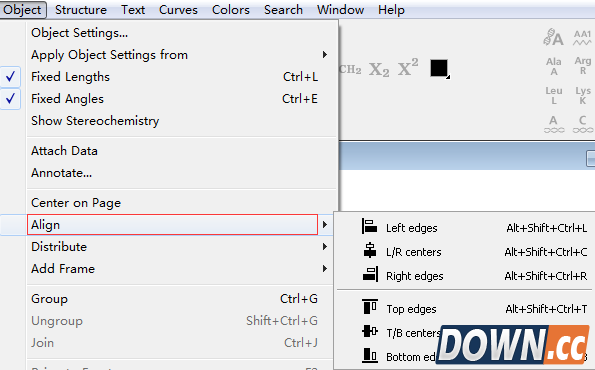 对齐两个或者更多结构图形的方法 1、用【选择】工具选择要对齐的两个或者更多结构图形; 2、从 Object菜单的Align子菜单中,选择一种需要的对齐方式,例如:Left Edges(左对齐),对齐后效果如下图所示。 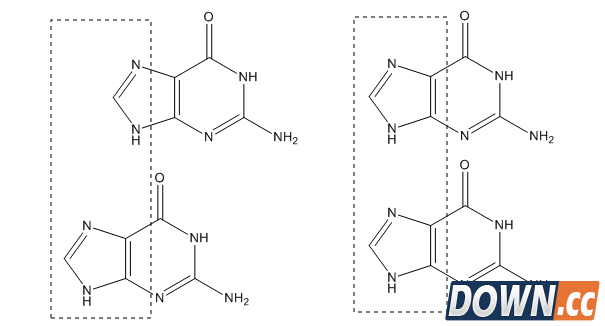 如上图所示,如果用选择工具只选择了结构的一部分,但是整个结构都会被移动,呈现出左对齐效果。另外需要注意的地方是,【对齐】命令只对两个或两个以上的结构有作用。 |
推荐新闻


小编推荐软件专题
推荐内容
- 江南百景图压舱石有什么用 压舱石作用介绍(2022-02-22 13:39:29)
- 阴阳师SP山兔御魂怎么搭配 SP山兔御魂搭配推荐(2022-02-03 17:54:02)
- 蚂蚁庄园1月20日答案是什么 今日小课堂答案介绍(2022-01-21 13:55:08)
- 原神渊下宫无名小岛华丽宝箱怎么获得 无名小岛华丽宝箱获取方法(2022-01-07 15:17:30)
- 火影忍者手游仙人兜口令是什么 仙人兜口令分享(2021-09-14 14:15:50)
- 创造与魔法若竹龙如何获得 若竹龙/群青龙获取方法介绍(2021-08-29 17:09:45)
- 奇迹暖暖攻略 盛夏熏风异域游客高分推荐搭配(2021-07-12 17:48:27)
- 赛博朋克2077插管箱子是什么 赛博朋克2077插管箱子密码(2020-12-15 18:05:13)
- 崩坏3深海舞台通关技巧 崩坏3深海舞台怎么走(2020-07-17 09:57:55)
- 王者荣耀公孙离怎么出装 公孙离出装推荐(2017-10-13 11:45:17)
相关内容
热点内容


