关键字:win10默认应用安装路径 win10应用安装路径怎么更改
|
现在一般应用程序都是默认装C盘,日子久了C盘往往累积下来大量的文件,但是windows系统也是在C盘,所以时间长了就会造成C盘臃肿,拖慢电脑运行速度的问题。小编现在分享一个修改win10默认应用安装路径的方法,给C盘瘦瘦身。 如何将应用安装到其他分区 第一种方法 打开设置——系统——存储,会在右侧看到“保存位置”设置,在这里你可以设置将应用安装到其他分区,甚至是移动存储设备(包括移动硬盘或者U盘),不过不能安装到网络驱动器。 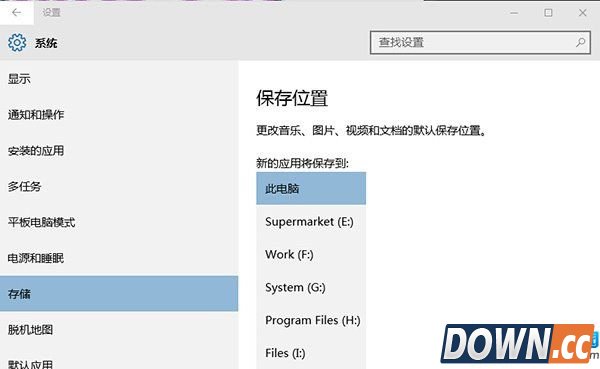 该功能不需要你格式化所选分区,因此分区中的原文件可以保留。不过,出于保险考虑,你应该备份一下自己的文件。 如果你选择安装到移动存储设备,当断开移动存储设备连接后,安装到移动设备中的应用也就无法打开,不过系统仍可正常运行,重新连接移动存储设备后,应用可恢复正常。 当你选择将应用安装到其他分区后,系统会自动在该分区新建三个文件夹:其中一个文件夹与你的计算机同名,用于保存用户配置文件,另外两个文件夹分别为WindowsApps和WpSystem,WindowsApps用于保存应用程序文件,WpSystem用于保存应用相关数据。你可以打开这些文件夹查看文件。 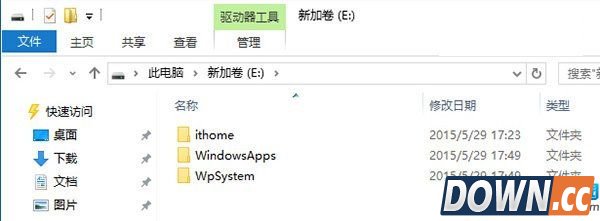 其中,WindowsApps文件夹内的文件都是经过加密的,因此如果你将应用安装到移动存储设备,在设备丢失的情况下也不必担心这部分数据泄露。不过,保存的用户配置文件夹并没有被加密。目前还是预览版本,在后续版本中或许都会被加密。 |
推荐新闻


小编推荐软件专题
推荐内容
- 问道游戏里古墓囚徒探案玩法 2022年3月28日古墓囚徒探案教程(2022-03-29 16:57:19)
- 微信支付时按键震动怎么关 关闭支付震动方法介绍(2022-03-16 17:38:03)
- oppo手机如何设置超级省电模式 启用超级省电模式教程(2022-03-02 13:45:42)
- 魔兽世界被压坏的补给箱怎么开 被压坏的补给箱位置介绍(2022-02-25 14:35:14)
- 光遇复刻1.13复刻白棉裤先祖在哪 复刻白棉裤先祖位置介绍(2022-01-12 14:55:13)
- dnf合金战士加点怎么加 合金战士具体加点方法介绍(2022-01-08 11:11:54)
- 三国杀徐氏技能是什么 徐氏技能介绍(2021-12-31 14:19:42)
- 原神事前调查任务怎么参加(2021-09-20 12:02:56)
- 元气骑士鱼竿怎么获得 鱼竿获取方法分享(2021-09-15 16:35:34)
- 原神雷种子的胜利奥传怎么通关 雷种子的胜利奥传通关流程(2021-08-24 17:00:01)
相关内容
热点内容


