关键字:360手机浏览器怎么同步书签到电脑 360手机浏览器收藏夹怎么同步到电脑
|
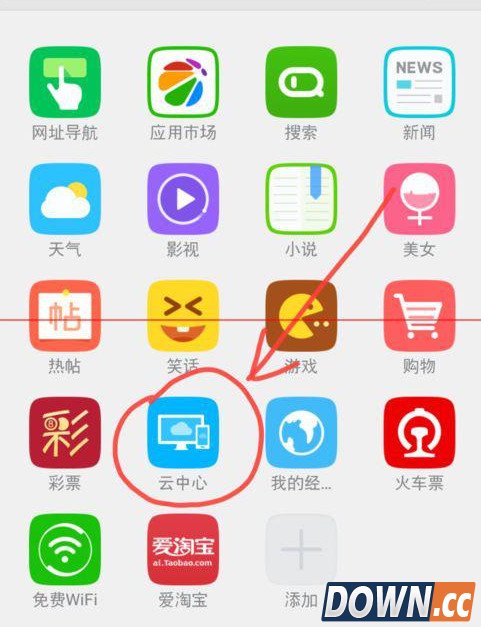
360浏览器是不少人手机电脑中都必备的软件,用手机浏览到的七夕活动收藏后怎么用电脑看呢?下面教大家教你360手机浏览器收藏同步电脑。 1、进入,在主界面,选择点击“云中心”,进入云中心。
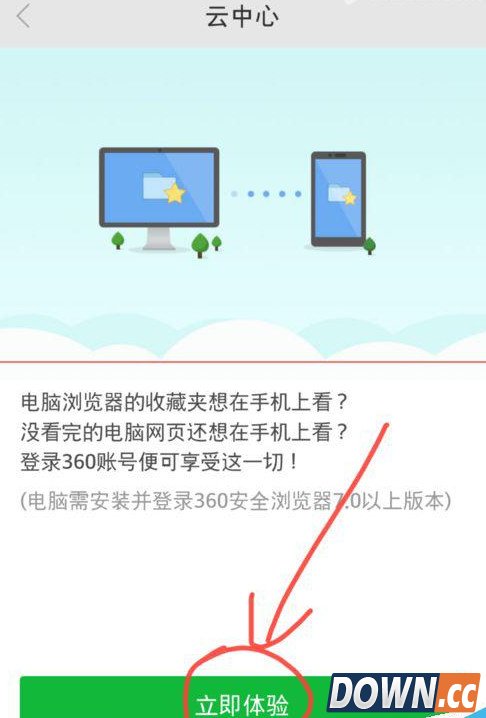
2、在这里可以看到云中心可以提供的功能,另电脑需要使用自己的360账号登陆使用过360浏览器。
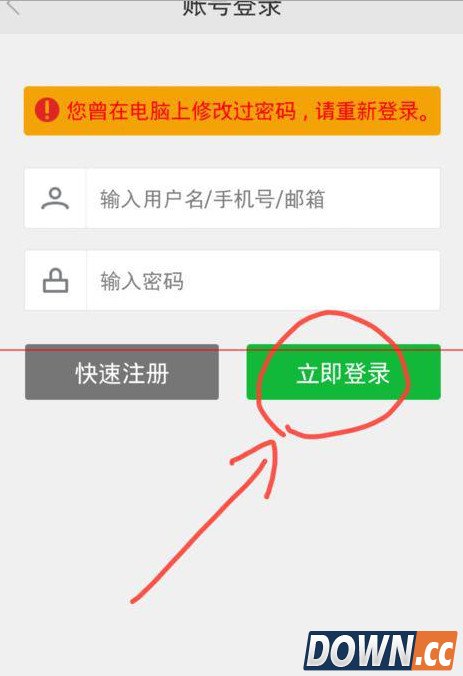
3、使用360账号和密码在手机版上面登录。
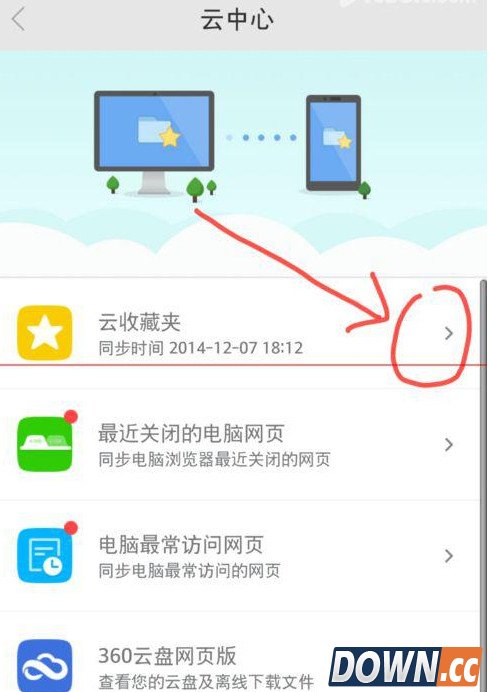
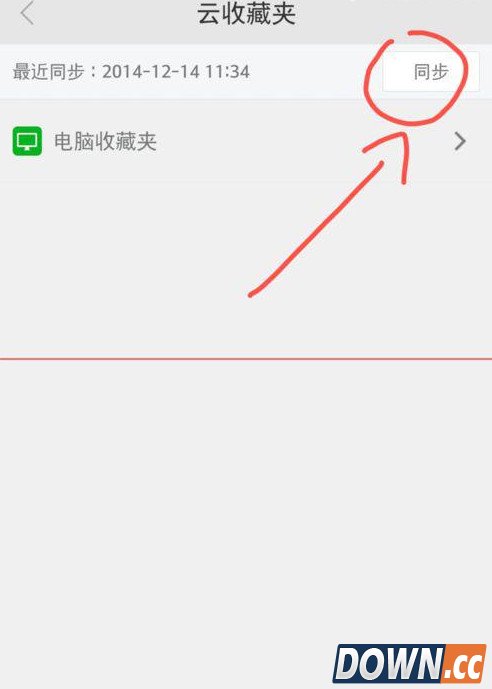
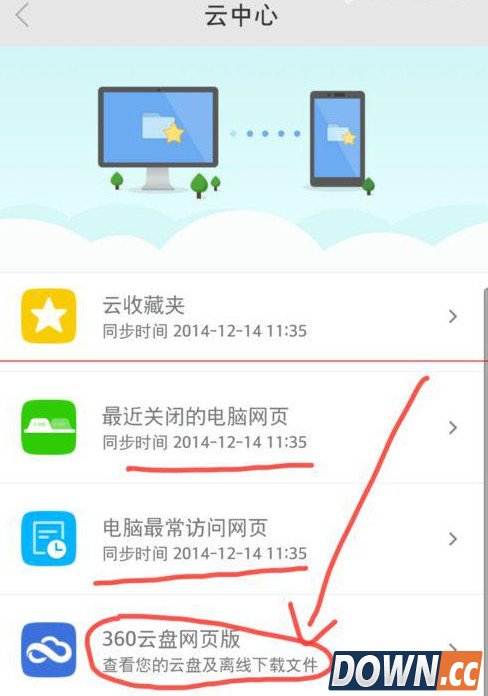
4、登陆成功之后,就可以看到你的电脑上的收藏夹保存到云中心的同步时间。点击进入。
5、在去收藏夹界面,可以看到最近同步日期,点击:“同步”则可以将电脑上的信息同步到手机版的360浏览器中。
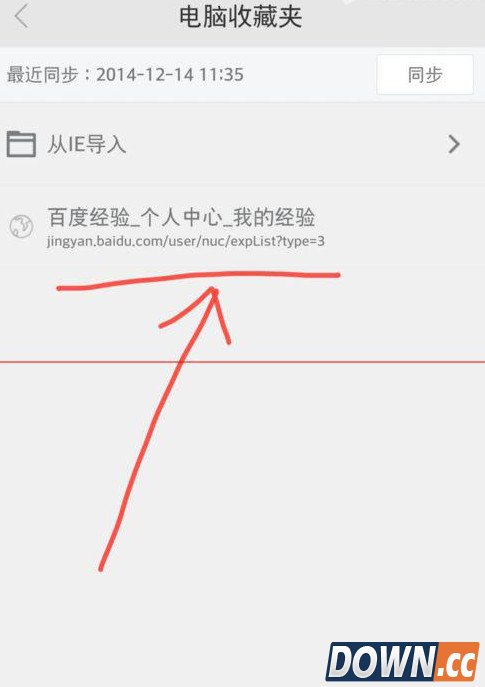
6、同步成功之后可以看到同到手机上的收藏夹网址
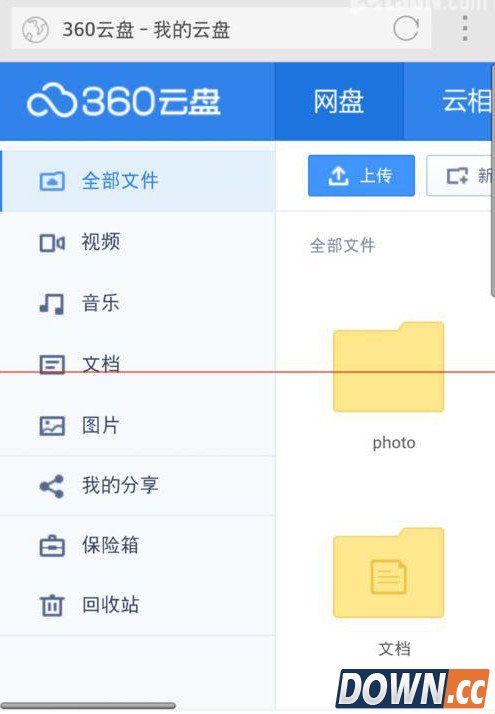
7、除此之外还有电脑最常访问网页等,并且还可以进入网页版
8、进入360云盘可以查看自己云盘的文件,可以进行网页中所有功能操作。
360手机浏览器收藏怎么同步到电脑就为大家介绍到这里,更多行业资讯欢迎关注酷易软件园。 |
推荐新闻


小编推荐软件专题
推荐内容
- 艾尔登法环罗德尔王城战灰获取方法 战灰是如何获取的(2022-04-08 09:38:33)
- 无悔华夏龙须笔怎么白嫖 腐化值影响介绍(2022-03-29 20:40:08)
- 光遇3.24复刻先祖位置在哪 3月24日旅行复刻先祖位置介绍(2022-03-23 15:52:54)
- 小米手环在哪关闭PAI 取消全天心率监测方法介绍(2022-02-15 13:57:34)
- 网络用语脱氧核糖是什么梗 脱氧核糖出自哪里(2021-09-23 09:25:39)
- 光遇玉兔礼包需要多少钱 玉兔礼包价格讲解(2021-09-19 11:47:46)
- 秦时明月世界生活技能哪个好 生活技能选择推荐(2021-04-14 01:25:24)
- PS图片调色之修改人物衣服颜色看一遍就会了(2019-06-21 17:56:59)
- 我的世界最难驯服的三种生物 哪些生物难驯服(2017-12-27 15:33:23)
- 荒野行动补给箱攻略 补给箱有什么用 补给箱怎么抢(2017-11-10 19:05:13)
相关内容
热点内容


