关键字:iPhone怎么开启大写输入锁定 iOS怎么设定大写输入锁定
|
iPhone6Plus大写输入锁定怎么设置?6Plus大写输入锁定方法。如今我们都用QQ,微信聊天发信息,但是在短信输入的过程中我们会经常遇到大小写问题,今天,小编就来和小伙伴分享一下iPhone6Plus大写输入的锁定方法  1)点击【设置】进入界面,选择【通用】。(如下图)  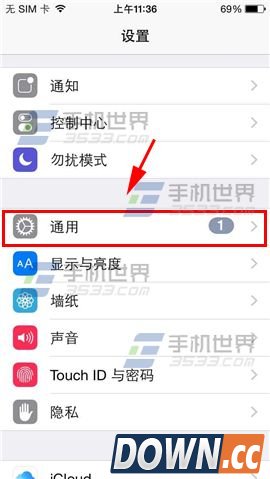 2)点击【键盘】,在键盘界面开启【启用大写字母锁定键】按钮。(如下图) 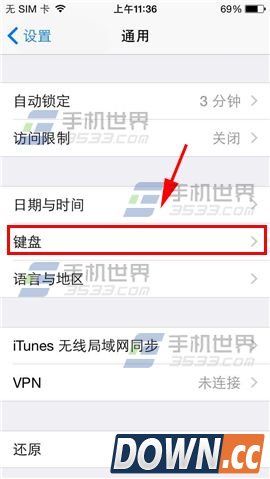 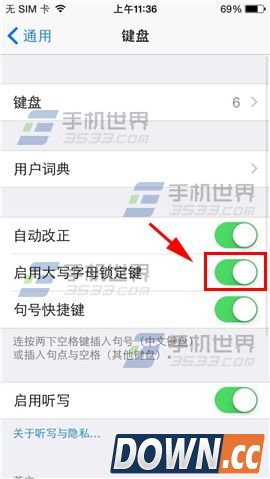 3)下面大猫用备忘录测试下,我们只需连续按两次向上【箭头】即可实现大写字母锁定功能,同时可以连续输入大写字母了。(如下图)   |
推荐新闻


小编推荐软件专题
推荐内容
- 龙之国物语狩龙士之书答案 狩龙士之书活动答案(2022-04-03 20:27:27)
- 和平精英中秋登月点位置整理 和平精英中秋登月点怎么找(2020-09-04 16:26:12)
- 战双帕弥什巴别塔通关心得分享 战双帕弥什巴别塔怎么打(2020-07-24 13:47:50)
- 魔兽世界怀旧服黑石塔升级bug 40级升到60级仅需3小时(2019-09-24 14:33:18)
- 冒险岛2生活技能攻略:细数那些能赚钱的生活产物(2017-10-25 19:05:11)
- 奇迹暖暖张月鹿攻略 张月鹿套装图鉴(2017-07-03 11:44:53)
- 天下手游各职业流派孩子技能选择推荐(2017-06-04 11:51:29)
- win7本地组策略编辑器打不开怎么解决(2017-06-03 08:32:30)
- Win10 IE无法使用的三种解决方法(2017-05-02 14:07:33)
- 节奏飞起团战爆炸 LOL最强中野联动组合推荐(2016-02-05 09:56:04)
相关内容
热点内容


