关键字:win10IE浏览器不能上网怎么办 win10IE浏览器不能上网解决办法
|
最新酷易小编发现不少小伙伴在升级win10后,发现ie浏览器经常连不上网,这个问题怎么解决呢。今天酷易小编为大家带来了win10ie浏览器连不上网解决办法,下面一起来看看吧。 方法一: 重置IE设置,控制面板—网络选项—高级—重置; 键盘操作Win+X,或右击开始键; 选择“命令提示符(管理员)”; 按顺序输入下列代码: “Netsh winsock reset” ,回车; 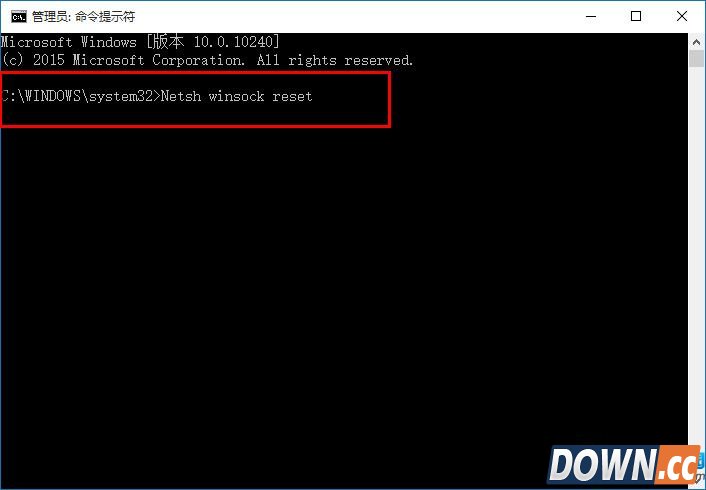 “netsh advfirewall reset” ,回车; 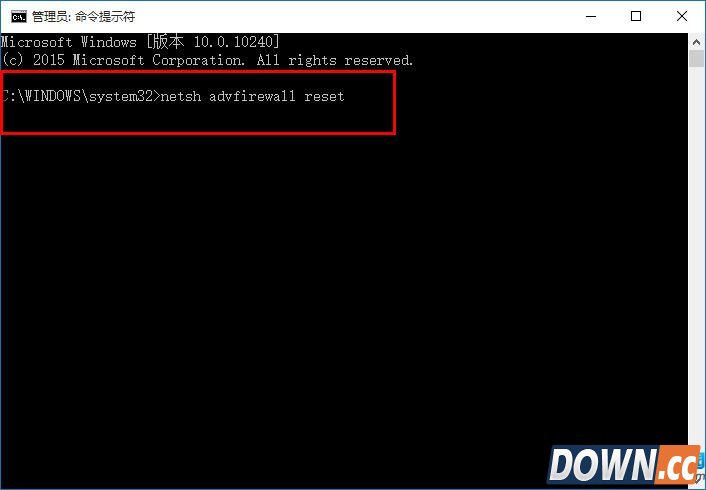 完成上述步骤后,关闭命令提示窗口,重启系统即可. 方法二 1、打开网络共享中心-当前网络连接属性-选择协议,点击安装 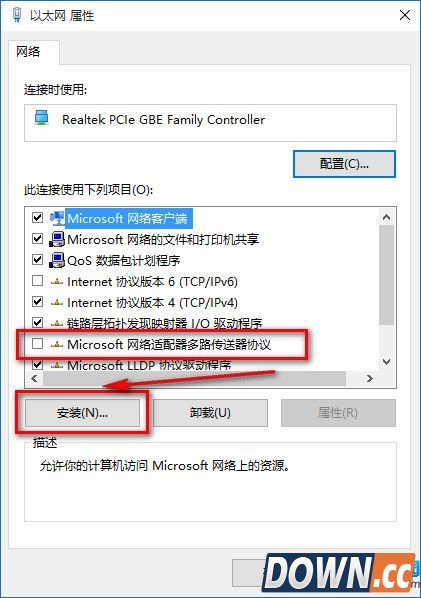 2、选择协议-添加 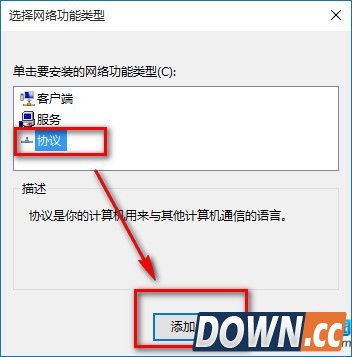 3、选择可靠多播协议-确定 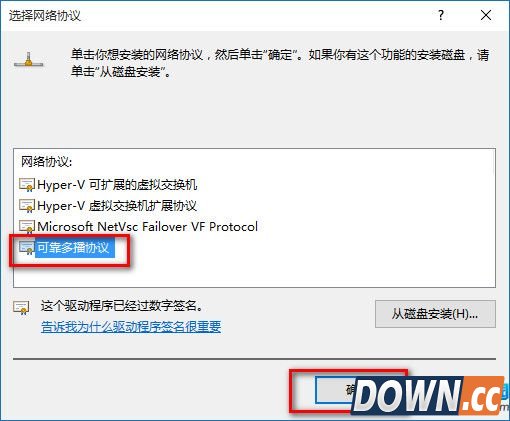 4、安装好后重启计算机即可解决。 如果你升级win10后不能上网了就可以参照以上方法进行设置哦,希望对大家有用! |
推荐新闻


小编推荐软件专题
推荐内容
- 小艺帮助手如何扫描二维码 扫描二维码方法分享介绍(2022-03-24 14:58:57)
- 有道词典如何注销帐号 注销帐号的方法介绍(2022-02-22 09:29:17)
- Win11如何自动启用或禁用设置时区 自动启用或禁用设置时区介绍(2022-02-17 17:42:44)
- 原神2.4刻晴配队怎么选择 刻晴配队选择推荐(2022-02-07 11:21:02)
- 哈利波特魔法觉醒去那搬砖 新手搬砖方法介绍(2021-09-08 17:38:20)
- 王者荣耀张大仙表情包口令码怎么用 张大仙表情包口令码兑换方法(2021-07-01 14:41:01)
- 原神锻造白影剑谁有增益 锻造白影剑哪位角色有增益(2021-04-21 01:07:43)
- 奇迹暖暖极道之义顶配分析(2017-08-30 15:25:16)
- win8系统excel2013如何取消兼容性检查 excel2013取消兼容性检查的方法(2017-08-28 14:07:40)
- QQ飞车道具模式解析 道具模式怎么玩(2017-08-25 14:41:12)
相关内容
热点内容


