关键字:Word2007平均分布行列怎么用 Word2007平均分布行列使用技巧
|
使用Word2007表格的过程中,使用最多的功能应该算“表格工具”功能区中的“布局”选项卡了,不仅可以对行列的插入、删除还可以设置行列的尺寸。其中用户可以根据实际需要在表格总尺寸不改变的情况下,平均分布行与列。 第1步,打开Word2007文档窗口,在表格任意单元格中单击鼠标。 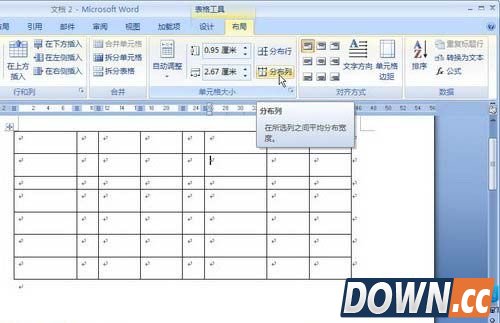 单击“分布列”按钮 第2步,在打开的“表格工具”功能区中切换到“布局”选项卡,单击“单元格大小”分组中的“分布行”或“分布列”按钮。 用户还可以选中整个表格,然后右键单击表格中的任意单元格,在打开打的快捷菜单中选择“平均分布各行”或“平均分布各列”命令。 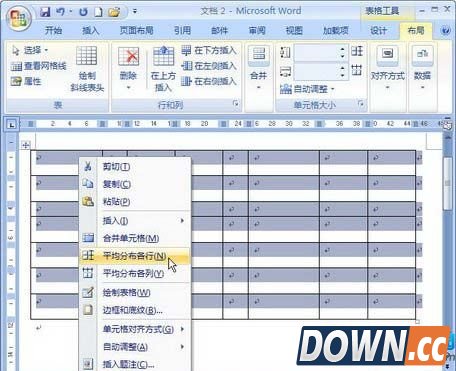 选择“平均分布各行”命令 通过“表格工具”功能区中“布局”选项卡的设置,对表格的行与列进行平均分布。方法简单,只要能进入“布局”选项卡就可以看到“分布行与列”的按钮。平均分布行与列,使表格外观更加整齐统一。 |
推荐新闻


小编推荐软件专题
推荐内容
- QQ音乐音量平衡在哪开 开启歌曲音量平衡教程介绍(2022-03-07 10:27:38)
- ps怎么做素描图片 添加撕边素描滤镜方法介绍(2022-03-01 11:37:48)
- 红色警戒2共和国之辉步兵车怎么用 步兵车用法介绍(2022-02-05 07:54:05)
- 哈利波特迷你巫师邓布利多怎么样 迷你巫师邓布利多具体强度介绍(2022-01-27 17:03:26)
- 金铲铲之战集福令怎么获得 福星临门集福令获取方法(2022-01-25 17:38:14)
- 抖音主页音乐一栏如何设置 个人页设置展示音乐方法(2022-01-17 16:18:09)
- 武林闲侠湘君山庄支线怎么过 湘君山庄支线任务玩法介绍(2021-11-30 11:44:59)
- 王牌竞速好感度作用是什么 好感度作用介绍(2021-10-17 16:44:37)
- 哈利波特魔法觉醒赫敏烟花流如何玩 赫敏烟花流玩法介绍(2021-09-08 17:41:33)
- 云顶之弈10.7海盗枪手玩法详解 S3赛季海盗枪手怎么玩(2020-04-04 15:48:21)
相关内容
热点内容


