关键字:win10摄像头无法使用怎么办 win10摄像头打不开解决方法
|
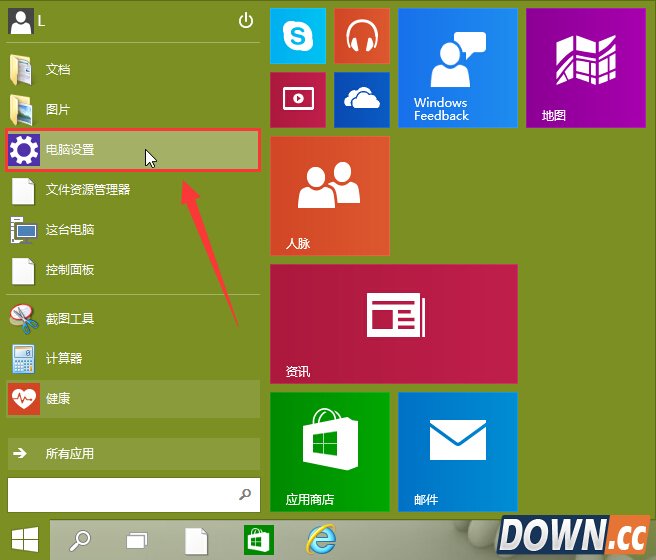
近期朋友在win10系统使用过程中,遇见了这样一个揪心的问题,当朋友想要使用视频聊天功能跟家里人视频聊天的时候,发现在win10系统中摄像头功能未被开启,遇见这样的情况很是令人烦心,有没有什么好的方法可以解决此类情况呢?经过多番的查询测试之后总算找到了解决的方法,下面就一起来看看解决win10系统摄像头功能开启问题。 1.点击打开开始菜单 - 电脑设置,打开电脑设置窗口。如下图所示
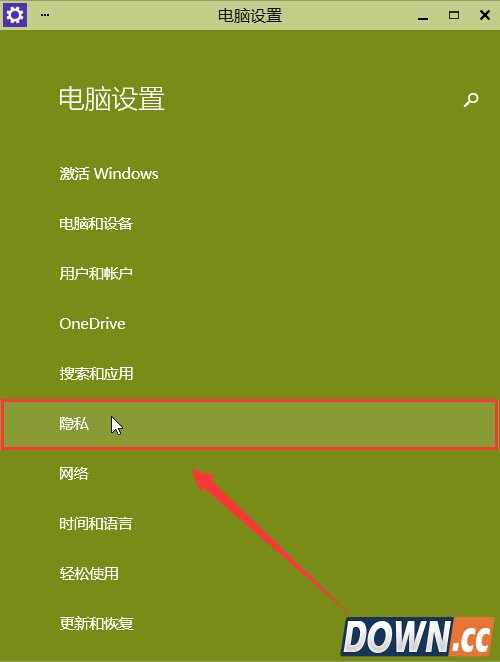
2.在打开的电脑设置窗口中,点击打开“隐私”项进入下一步操作。如下图所示
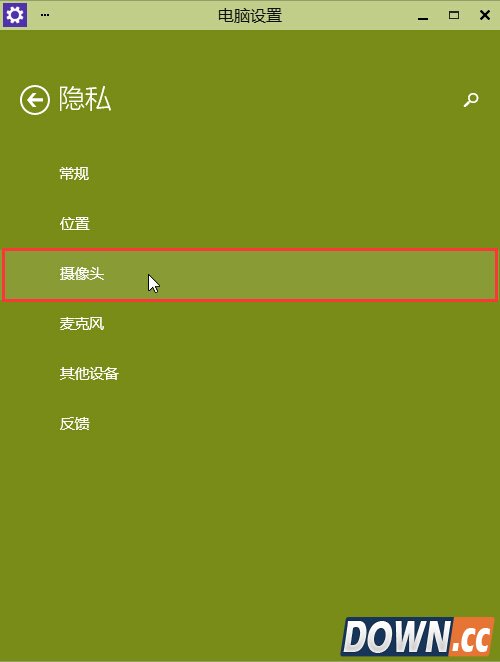
3.在隐私功能界面中,找到“摄像头”点击打开。如下图所示
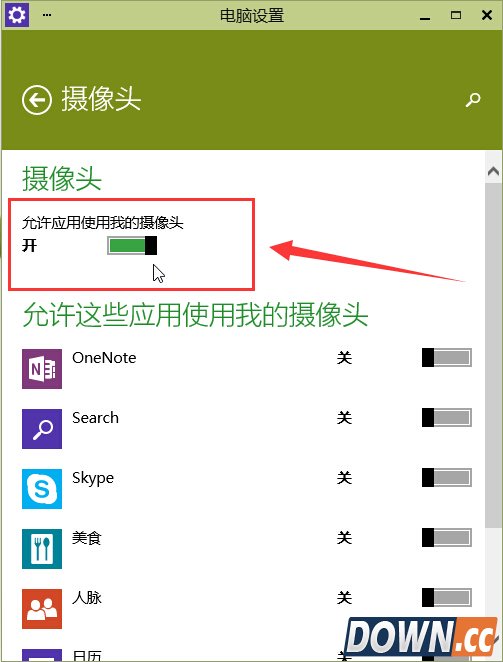
4.点击将允许应用使用我的摄像头开启,关闭电脑设置窗口完成操作。如下图所示
如果还是无法使用,或者摄像头开关无法打开,请下载最新版的驱动人生更新你的摄像头驱动 以上就是开启win10摄像头功能的方法,有遇到此类情况或者是不懂的如何开启win10系统摄像头功能的用户,可以尝试以上的方法操作看看,希望以上的方法可以给大家带来更多的帮助。 |
推荐新闻


小编推荐软件专题
推荐内容
- 龙之国物语卜咕利海湾npc在什么位置 npc位置在哪里(2022-04-02 21:13:08)
- qq会员在哪退款 会员退款教程分享(2022-03-07 15:22:44)
- 阴阳师不见岳技能是什么 SSR不见岳技能介绍(2022-03-03 13:51:21)
- 明日之后制作职业天赋是什么 制作职业天赋介绍(2022-02-07 15:25:04)
- 妄想山海喷灌怎么用 喷灌使用方法介绍(2021-09-24 10:04:31)
- 炉石传说圣契骑卡组代码 炉石传说圣契骑操作攻略(2020-09-04 16:35:39)
- 战双帕弥什冰露间章隐藏剧情怎么触发 战双冰露间章隐藏剧情打法(2020-06-12 11:29:07)
- 另辟蹊径 少年三国志吴王阵容搭配攻略(2017-11-03 17:37:47)
- 魂斗罗:归来寒锋皮肤影袭者特效推荐(2017-10-24 09:23:09)
- 不思议迷宫10月18日密令分享(2017-10-18 11:00:52)
相关内容
热点内容


