关键字:Win10怎么设置屏幕旋转 win10屏幕旋转打开方法
|
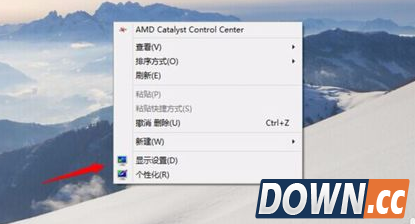
Win10怎么设置屏幕旋转?有些工程人员想在看图的时候,会要求把显示器显示屏幕旋转一下,这样可以更好的看查看,我们平常一般是不会动那里的。只要是正常显示就可以了。 1、在桌面的空白处点击一下鼠标右键,然后再点击【显示 设置】
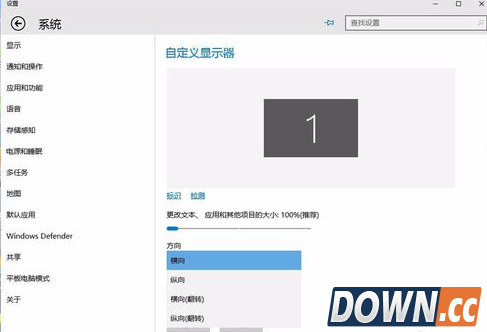
2、进入显示的设置界面,然后再在方向下面选择你一个你旋转的方向。
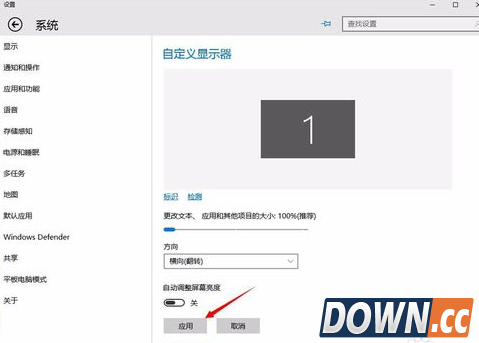
3、设置好以后,然后再点击【应用】然后屏幕就会发行旋转。
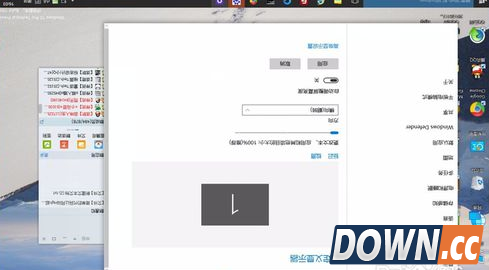
4、如下图所示就是旋转过来的屏幕截图。看自己的需要操作吧!
|
推荐新闻


小编推荐软件专题
推荐内容
- 魔兽世界9.0情比石坚成就怎么达成 情比石坚成就达成方法(2021-12-03 11:54:09)
- 英雄联盟手游出生印记是多长时间 神龙尊者出生印记使用时间介绍(2021-10-27 10:22:52)
- 万国觉醒小三围是什么 小三围含义详细介绍(2021-09-05 14:24:47)
- 失落城堡法杖推荐 失落城堡什么法杖好(2019-10-26 11:31:12)
- 王者荣耀浪漫七夕礼盒介绍 你觉得值得购买吗(2017-08-28 22:13:14)
- 阴阳师犬神用法全解:加强后成就反击流核心式神(2017-07-13 17:36:53)
- 皇室战争11阶皮卡三法卡组推荐 输出爆炸(2017-07-10 11:45:41)
- 异次元通讯3第一章攻略(2017-07-06 13:12:50)
- 王者大神分析:当前版本各个位置强势英雄上分选择(2017-06-15 16:49:53)
- 弹弹堂小恶魔时装属性图鉴介绍(2017-05-03 17:36:23)
相关内容
热点内容


