关键字:win10怎么开启访客账户 win10怎么来宾账户怎么设置
|
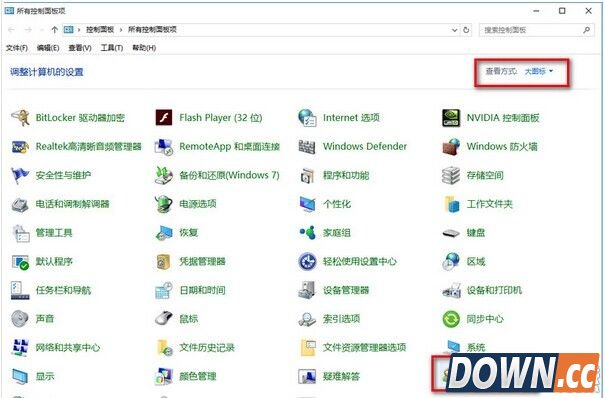
win10来宾账户可以很好保护自己电脑的资料信息安全,特别是一台电脑有多数人使用时,来宾账户的作用就更突显出来了,那么win10来宾账户怎么启用/关闭,下面小编就给大家带来win10来宾账户启用/关闭教程。 第一步、打开Win10控制面板,在大图标查看方式下,找到并点击打开“用户账户”
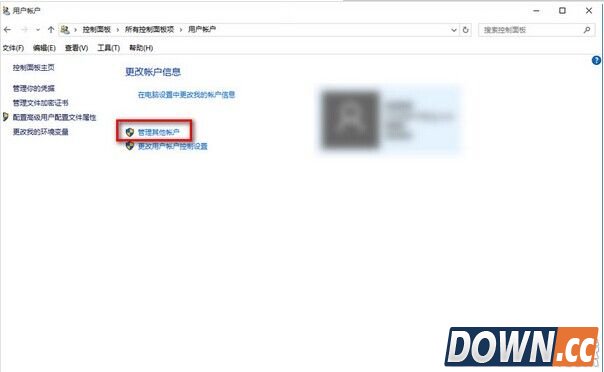
第二步、在用户账户界面,点击“管理其他账户”。
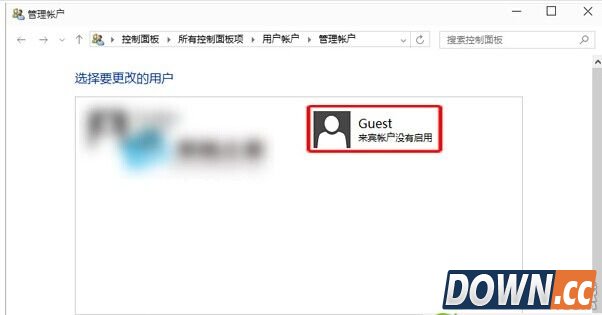
第三步、在管理帐户界面,点击“Guest”。
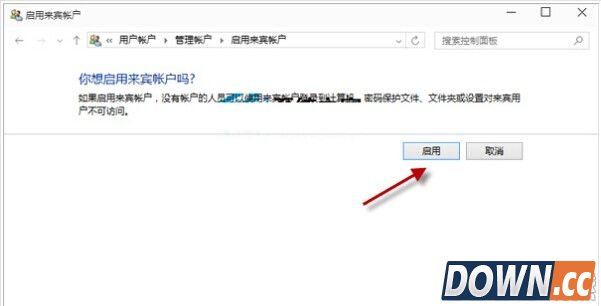
第四步、在启用来宾账户界面,点击“启用”就可以了。
如果要关闭来宾账户,进行同样的操作,然后点击左侧“关闭来宾账户”即可! |
推荐新闻


小编推荐软件专题
推荐内容
- 蚂蚁森林哪里查看个人减排量 低碳足迹查看方法介绍(2022-02-23 16:42:42)
- 抖音不想要别人合拍自己的视频该如何设置 开启禁止合拍功能方法(2022-02-17 14:33:49)
- 创造与魔法彩壳龟在哪 彩壳龟位置具体分布介绍(2022-01-30 14:55:58)
- 原神钓特殊的鱼有什么技巧(2021-09-15 09:25:13)
- 元气骑士如何获得令旗 令旗获得方法讲解(2021-09-09 14:08:20)
- 江湖悠悠怎么处置财物 江湖悠悠处置财务选择推荐(2020-12-02 17:12:23)
- 江南百景图应天府南门外布局推荐 应天府南门怎么布局(2020-07-26 19:07:44)
- 航海王新世界乔巴助战效果分析 航海王手游乔巴助战厉害吗(2020-05-28 11:46:04)
- 王者争雄将印台开什么好 王者争雄将印台搭配什么符印(2019-09-25 14:56:02)
- 王者荣耀快速获得11.11特供照明物品方式推荐(2017-11-07 13:46:55)
相关内容
热点内容


