关键字:Safari默认搜索引擎怎么更改 Mac怎么更改Safari默认搜索引擎
|
相信大部分的 Mac 用户为都会选择Mac电脑自带 Safari 作为默认的浏览器,在浏览网页的时候我们往往都需要用到搜索引擎,那么我们如何改变 Safari 中的默认搜索引擎呢?下面小编给大家带来详细教程。
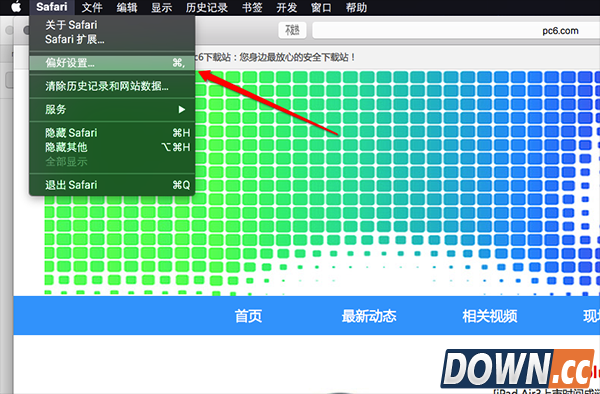
更改 Mac OS X 中 Safari 的默认搜索引擎步骤 1.首先要打开 Safari,然后点击屏幕左上角的 Safari 菜单,并选择偏好设置。
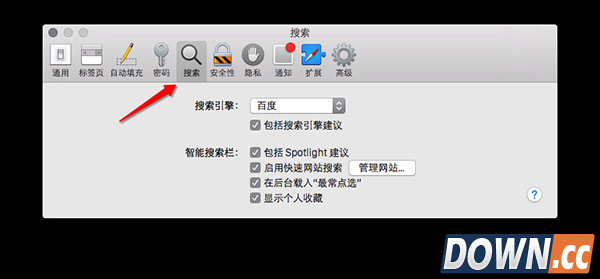
2.选择“搜索”一栏,并从“搜索引擎”中下拉选择想要设置的搜索引擎。
3.关闭设置,默认的搜索引擎设置便会马上生效。
值得一提的是,该教程仅适用于较新的 OS X 系统,较老版本的 OS X 系统则需要前往“通用”一栏进行设置。 一旦改变 Safari 的默认搜索引擎,就意味着无论你在地址栏或者是 Safari 的其它地方进行搜索操作,系统都会选用你设定的默认搜索引擎。Mac 版的 Safari 提供 5 个搜索引擎可选,分别是 Google、Yahoo、Bing、DuckDuckGo 和针对中国用户的本地化搜索引擎百度。 |


推荐新闻


小编推荐软件专题
推荐内容
- 不良人3陆林轩怎么样 陆林轩技能强度介绍(2022-03-03 10:33:55)
- 幻塔自选ssr在哪 自选ssr宝箱领取地址(2021-12-31 09:43:23)
- 金铲铲之战如何玩卡萨丁主c阵容 卡萨丁主C阵容玩法思路(2021-09-08 14:56:03)
- 阴阳师百闻牌妖刀姬怎么搭配卡组 百闻牌妖刀姬使用技巧(2019-12-26 15:38:49)
- 多多自走棋冷门9人口阵容推荐(2019-10-29 15:29:48)
- Excel效率办公技巧分享 EXCEL如何高效处理数据(2019-10-17 17:08:09)
- 梦幻西游喜乐蒂宠物属性图鉴 喜乐蒂资质一览(2017-10-11 19:04:50)
- 王者荣耀抢不到输出位 这些辅助带你赢(2017-09-11 14:53:04)
- 秀你一脸 盘点LOL中五大最具操作的中单英雄(2017-08-22 14:49:34)
- 小蓝单车红包攻略(2017-05-22 16:48:30)
相关内容
热点内容


