关键字:微信读书怎么添加书籍 微信读书怎么把书籍加入书架
|
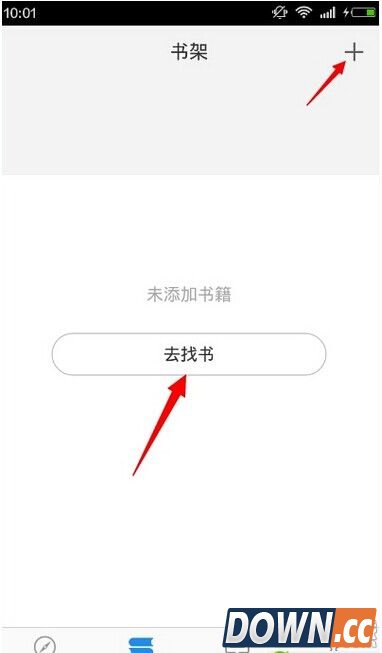
微信读书可以让大家跟微信好友一起交流阅读心得,进行阅读时间排行pk,微信读书app作为腾讯官方推出的阅读类应用软件,拥有海量的电子书资源,你可以找到自己喜欢的书籍进行阅读,那么微信读书怎么把书籍加入书架呢,下面小编就给大家介绍微信读书app把书籍加入书架方法。 1、首先,进入“书架”,点击右上角的“+”或者屏幕中间的“去找书”。
2、然后就进入了商城,小编选择了“小说”分类。
3、然后小编选择了《小王子》一书。点击右上角的星号或者“加入书架”,就可以将这本书放入你的书架中了
4、再随小编一起进去书架查看,就可以看到《小王子》了。
|




推荐新闻


小编推荐软件专题
推荐内容
- 金铲铲之战怎么搭配变异战士阵容 带什么装备怎么站位(2022-04-09 09:44:51)
- 口袋妖怪究极绿宝石5.2二周目 二周目通关流程详解(2021-12-29 16:37:55)
- 哈利波特魔法觉醒设定集兑换码是什么 设定集兑换码分享(2021-09-08 16:52:14)
- 光遇万圣节礼包多少钱 万圣节礼包价格分析(2021-08-29 17:13:24)
- 摩尔庄园大战荆棘毒花任务 大战荆棘毒花任务通关攻略(2021-08-01 17:17:04)
- 支付宝写福字几点开始 支付宝写福字签名活动详解(2021-01-27 06:14:15)
- 原神我来我见我征服怎么做 我来我见我征服怎么收集其他世界特产(2020-09-25 17:41:27)
- 云顶之弈10.18机甲秘法怎么玩 10.18机甲秘法上分攻略(2020-09-08 18:03:26)
- 汉家江湖新奇遇三层怎么打 汉家江湖奇遇三层打法配置(2020-06-07 18:18:54)
- 烟雨江湖腊八粥与麋鹿任务完成方法(2019-12-25 16:36:25)
相关内容
热点内容


