关键字:win10总是自动重启怎么解决 win10总是重启怎么办
|
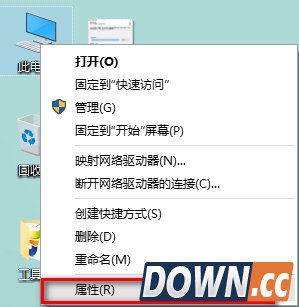
Win10正式版系统在使用过程中自动重启怎么解决呢?升级到Win10正式版系统后,在正常使用系统过程上,出现无故自动重启现象,通常此类情况是由硬件不兼容所造成的。对于此类问题我们可以通过以下方法来解决。 点击Win10正式版桌面找到“此电脑”图标,右击并从弹出的右键菜单中选择“属性”项。
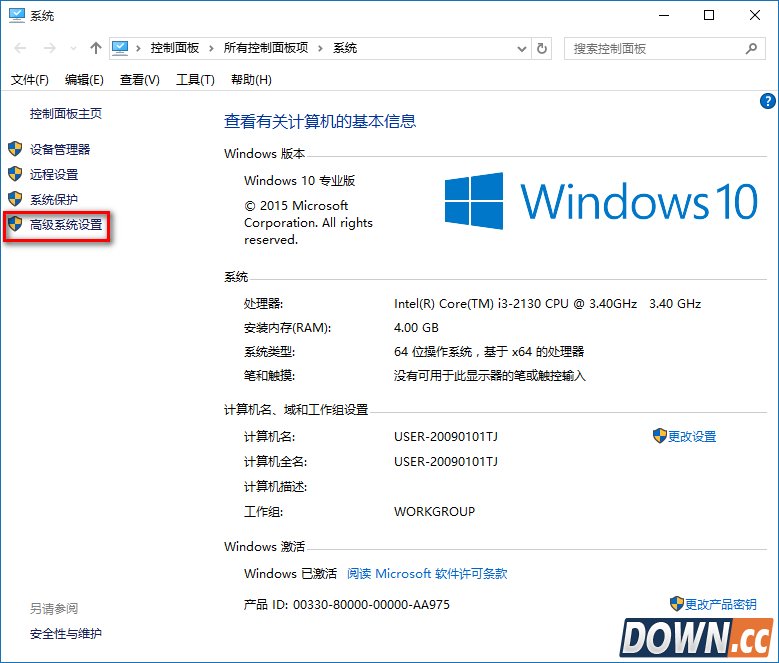
此时将打开“控制”窗口,在左侧找到“高级系统设置”按钮点击进入详细设置界面。如图所示:
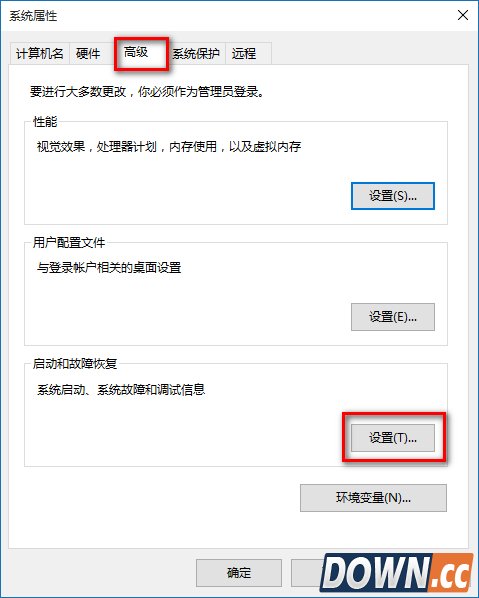
待打开“系统属性”窗口后,切换到“高级”选项卡,点击“启用和故障恢复”栏目中的“设置”按钮。
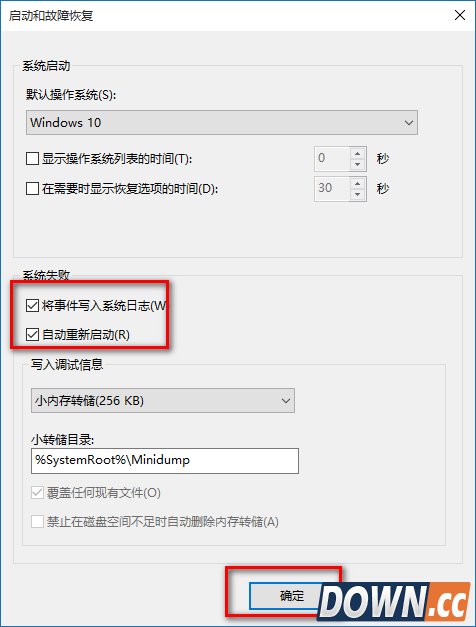
从打开的“启动和故障恢复”窗口中,在“系统失败”栏目中清除勾选“自动重新启动”项,点击“确定”完成设置。
如果通过以上设置之后仍然无法解决系统自动重启的问题,则我们需要进行如下设置:
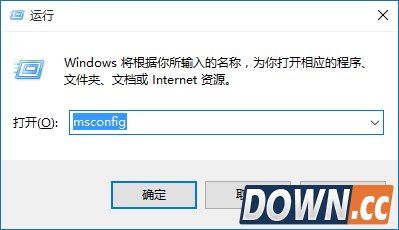
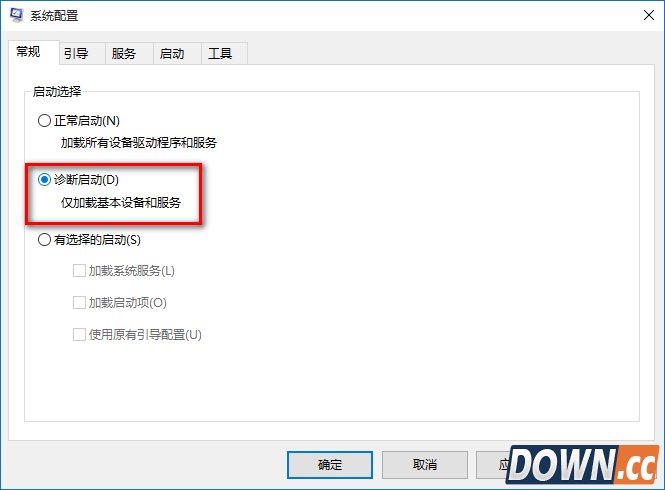
在“系统设置”界面中,切换到“常规”选项卡,勾选“诊断启动”项,点击“确定”按钮,重启一下计算机。
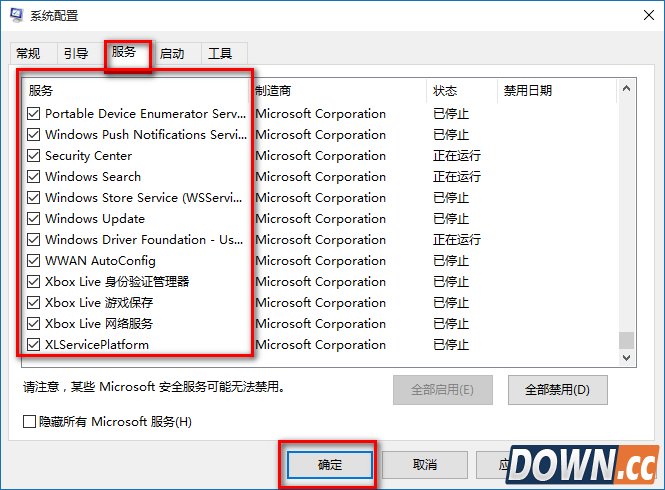
当系统重启完成后,再次进入“系统配置”界面,切换到“服务”选项卡,勾选“隐藏Windows服务”项, 同时勾选想要随系统自启动的项,点击“确定”即可完成。
|
推荐新闻


小编推荐软件专题
推荐内容
- 块块对战兑换码有什么 最新兑换码福利分享(2022-01-24 10:59:33)
- 终焉誓约如何搭配换形队阵容 搭配换形队阵容搭配推荐(2021-09-21 17:56:51)
- 穿越火线m4最好用的是哪个 m4强度排行分析(2021-09-07 10:19:21)
- 工匠物语2各等级最佳练级地点推荐(2020-01-12 11:45:21)
- 《荣耀战魂》12月14日免费公测开启 公测内容、奖励一览(2017-12-14 16:49:50)
- 迷你世界灰色呆呆鱼怎么解锁 灰色呆呆鱼合成表详情(2017-10-12 17:37:52)
- 东京食尸鬼真人电影新剧照公开 眼球大餐登场(2017-06-24 17:04:24)
- 舰B碧蓝航线新手练什么船 约克城舰船优缺点与评测(2017-06-12 10:16:49)
- 天堂2誓言精灵职业介绍 最强辅助公会之星(2017-05-15 22:00:38)
- 大航海之路地理发现物 圣多美日的登陆(2017-04-25 21:40:58)
相关内容
热点内容


