关键字:格式工厂怎么用 格式工厂怎么用图文教程
|
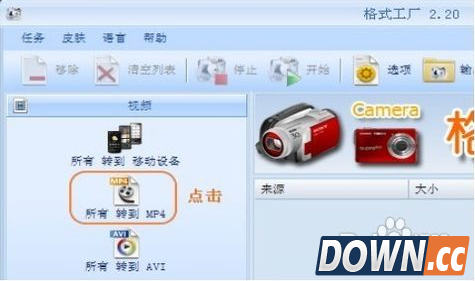
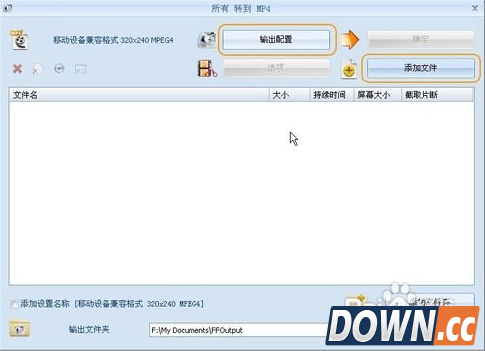
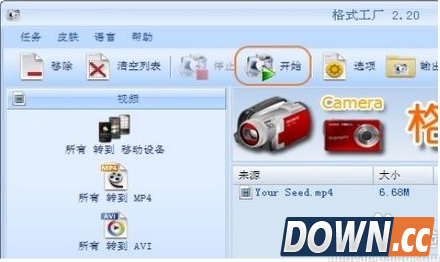
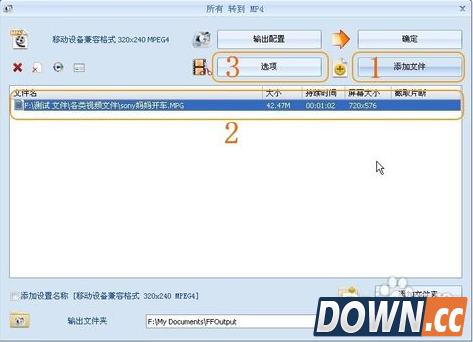
格式工厂怎么用? 首先格式化工厂是一款支持多种媒体格式转换的工具。主要用户视频格式转换,视频、语音文件的分隔,图片格式的转换。 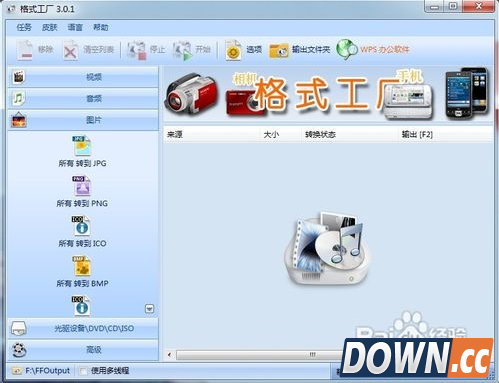 如何转换视频格式
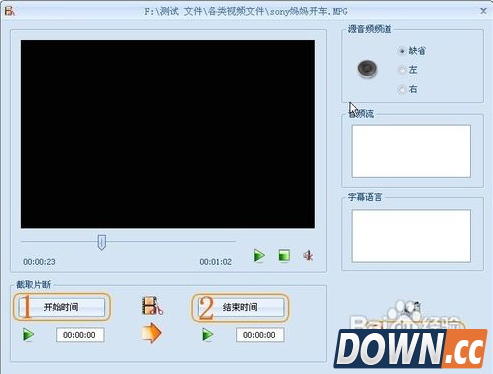
如何分割音、视频文件
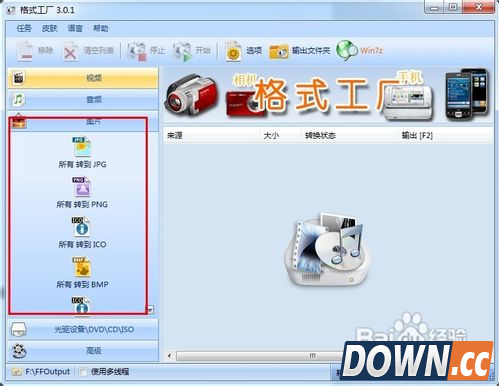
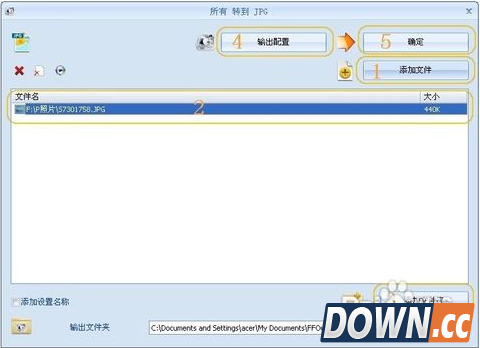
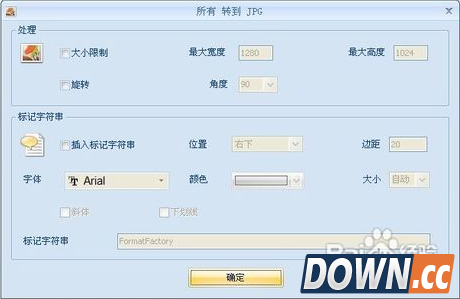
如何进行图片转换
|
推荐新闻


小编推荐软件专题
推荐内容
- 梦幻西游牡丹怎么换玫瑰 牡丹换玫瑰方法分享(2021-08-27 17:39:10)
- 真三国无双霸伯乐相马怎么玩 伯乐相马玩法介绍(2021-08-12 15:57:11)
- 阴阳师地域鬼王最佳打法 地域鬼王阵容以及通关攻略(2017-10-13 22:12:58)
- 青云诀仙侣称号介绍(2017-09-07 09:23:20)
- 崩坏3爱酱英魂殿改 李耳红(2017-08-18 11:34:25)
- 崩坏3踏樱火舞活动攻略(2017-07-10 20:55:11)
- 猫来了新手攻略(2017-07-08 13:46:10)
- 仙境传说RO公会祈祷玩法及属性详细介绍(2017-06-19 18:13:20)
- 崩坏3提尔的断腕使用攻略(2017-06-15 14:30:35)
- 射雕英雄传手游元宝怎么获取(2017-06-12 11:52:01)
相关内容
热点内容


