关键字:荣耀6plus分屏怎么打开 荣耀6plus多任务窗口怎么用
|
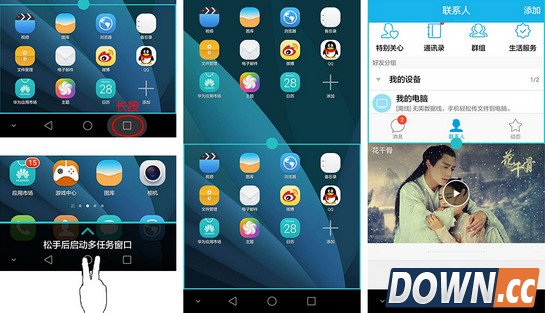
荣耀6plus近日更新系统版本,很多人不知道荣耀6plus多任务窗口怎么用,悬浮窗启用怎么操作,下面就为大家带来为荣耀6plus悬浮窗手势。 荣耀6plus多任务窗口怎么用 华为荣耀悬浮窗手势荣耀6Plus增加分屏多任务窗口功能 荣耀6Plus的粉粉们,你们一直呼唤的分屏多任务窗口在开发版5.9.1上实现啦,再也不用纯纯的羡慕小6啦!大屏用起来,一边和妹子聊天,一边看着花千骨,想想也是美美的呢! 荣耀6plus多任务悬浮窗口怎么用? 长按手机菜单键,送售后启动多任务窗口,选中悬浮窗区域,就可以轻松愉快的操作了。
荣耀6plus多任务窗口怎么用?华为荣耀悬浮窗手势就为大家介绍到这里,更多软件教程欢迎关注酷易软件园。 |
推荐新闻


小编推荐软件专题
推荐内容
- 3dmax怎么使用衰减功能控制布料 使用衰减功能控制布料教程(2022-04-11 10:34:17)
- 哈利波特魔法觉醒私人阅览证有什么用 私人阅览证具体内容介绍(2022-01-27 10:47:19)
- 王者荣耀祈愿花在哪里 六周年祈愿花位置介绍(2021-10-25 17:34:09)
- 王者荣耀云缨怎么打出烽火燎原 云缨烽火燎原技能打法教学(2021-07-02 14:43:12)
- 公主连接农场号是什么 公主连接农场号怎么养(2020-04-19 14:38:02)
- 如何使用ACDSee进行抠图 简单的ACDSee抠图教程(2019-12-02 14:21:06)
- 三国志战略版战功获取途径一览 三国志战略版战功怎么得(2019-10-14 14:59:04)
- 奇迹暖暖清妍曲套装顶配分析(2017-11-06 12:01:17)
- 弹弹堂手游齐射模式解析(2017-07-12 10:28:27)
- 奇迹暖暖奇迹大陆中有什么地方不能轻易前往答案(2017-06-13 18:35:48)
相关内容
热点内容


