关键字:QQ群怎么布置作业 qq群作业功能使用教程
|
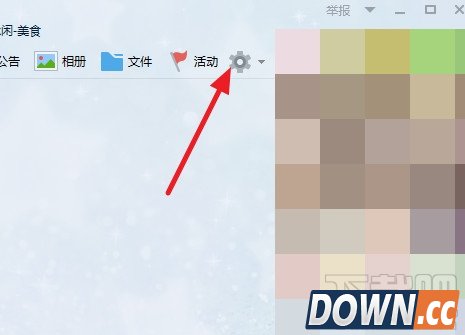
你知道qq群有作业功能吗?这个功能专为方便孩子家长与老师之间的沟通而设定的。家长们和教师一起创建一个QQ群,老师通过qq群作业让家长清楚了解孩子需要完成的作业,并做好督促工作。这个功能的推出可以帮助不知道作业的孩子找到自己需要完成的作业,也可以让家长监督孩子们是否完成了作业,下面小编就为大家介绍一下qq群作业功能使用方法。 qq群作业怎么弄 qq群作业功能使用方法1、将QQ升级到最新版本,打开QQ聊天窗口,点击右上方的【设置】
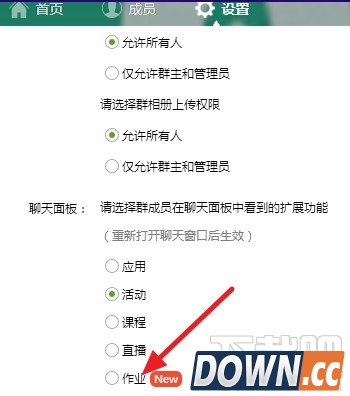
2、在打开的窗口中,拉到最下面,找到【聊天面板】,选择【作业】
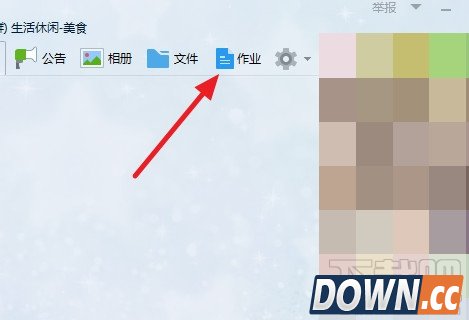
3、在聊天面板中就可以看到【作业】了
4、点击【作业】,再点击【布置作业】
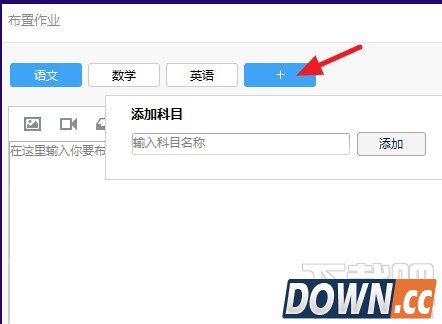
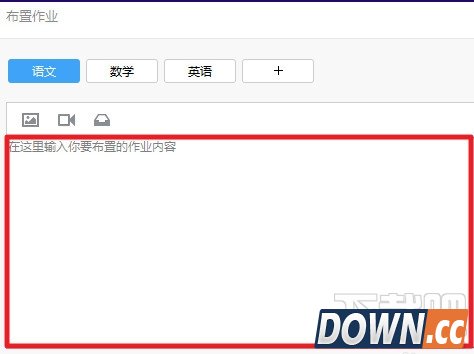
5、先选择科目,默认的有语文、数学和英语,如果需要其他科目,点击后面的【+】添加科目
6、再输入作业的内容
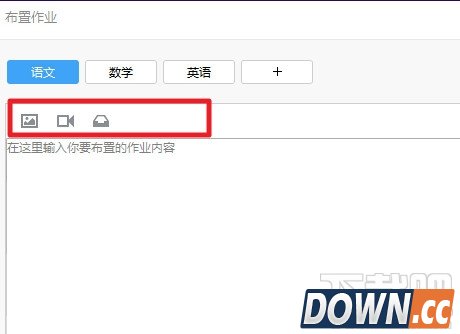
7、还可以添加图片、文件、视频等,更加方便布置作业,最后点击【布置】 8、在聊天窗口就可以看到作业了,点击【查看】
9、还可以查看家长们是否已查阅作业内容
是不是一个很实用的功能,希望教程对你有帮助!请继续支持下载吧! |


推荐新闻


小编推荐软件专题
推荐内容
- 原神小动物怎么捉 全部动物捕捉位置分享(2021-12-14 11:19:25)
- 哈利波特魔法觉醒双人决斗用什么卡组 双人决斗卡组推荐(2021-09-14 17:15:27)
- 原神成就怎么收集 三千里的起点成就获得方法介绍(2021-09-03 09:41:11)
- 烟雨江湖莫无极传书剧情流程 烟雨江湖莫无极传书任务流程(2020-05-17 17:45:20)
- 烟雨江湖华山云台峰在哪里 华山云台峰怎么进(2019-11-26 13:42:35)
- 王者荣耀武陵仙君皮肤多少钱 诸葛亮武陵仙君皮肤价格(2018-02-01 13:10:02)
- 天龙八部天龙门派技能怎么选择 天龙技能搭配(2017-07-04 17:36:44)
- 碧蓝航线7月1日更新内容 「电量支援计划」活动关闭(2017-06-30 17:53:13)
- 不思议迷宫破碎的元素大陆阵容推荐(2017-05-02 17:38:16)
- 球球大作战 6.3版本超神段位升降星规则汇总(2017-04-22 18:09:53)
相关内容
热点内容


