关键字:QQ聊天对话框怎么屏蔽广告 QQ怎么屏蔽对话框的广告
|
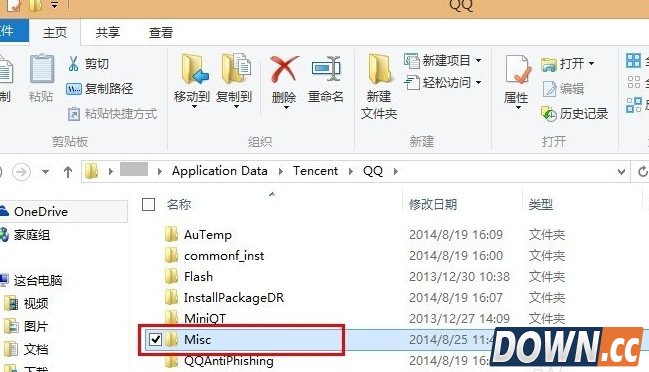
QQ几乎是我们每天必用的一个聊天软件,对广告有着强迫症的朋友肯定就会很烦QQ对话框中的广告,肯定会想尽办法将其去除掉。下面小编就告诉怎么去除QQ聊天对话框的广告 按键盘上的 Win+R 快捷键打开运行框,然后复制并粘贴 Application DataTencentQQMisc ,按回车或者点击 确定 ,然后删除里面的所有文件和文件夹:
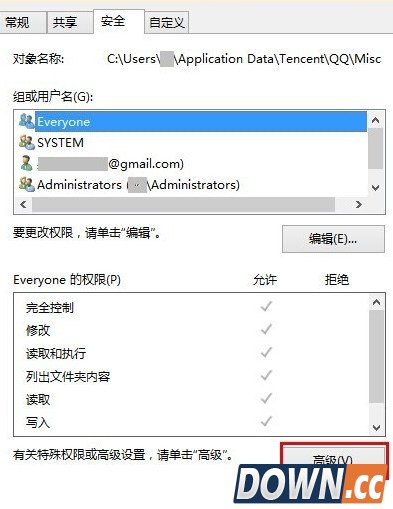
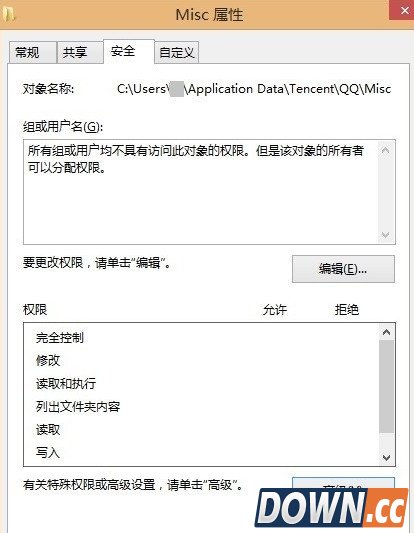
退回到上一层文件夹,然后右击文件夹 Misc ,选择 属性: 点击 安全选项卡,然后点击下方的 高级 :
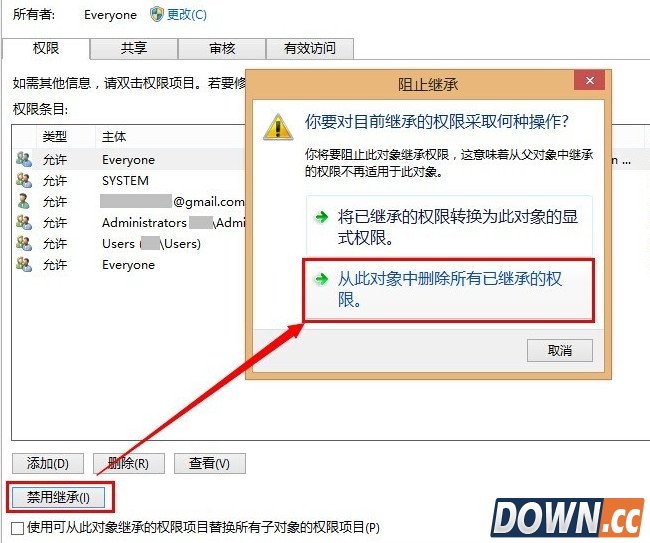
点击 禁用继承 ,然后点击 从此对象中删除所有已继承的权限 :
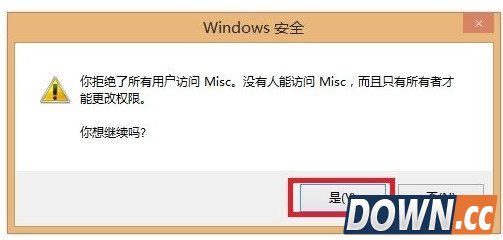
点击 确定 ,然后在提示框上点击 是 :
再次点击 确定 ,以确认设置:
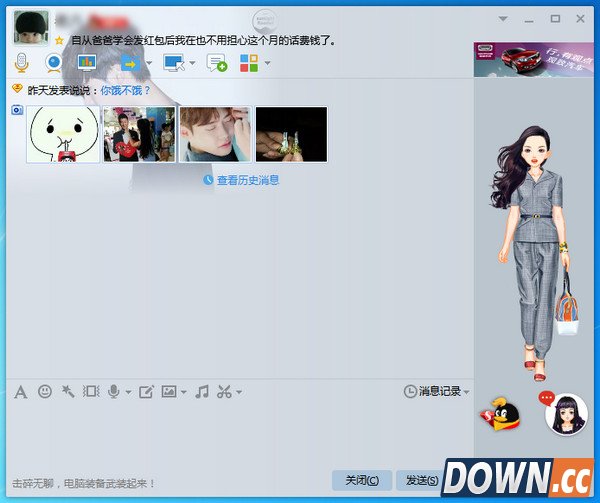
打开QQ对话框,即可发现在QQ对话框上已经没有广告了:
|
推荐新闻


小编推荐软件专题
推荐内容
- 腾讯动漫如何退出登录 退出登录步骤分享介绍(2022-04-01 14:08:10)
- 深空之眼平民怎么玩 平民玩法介绍(2022-03-23 15:16:49)
- 幻塔充能银冠树黑核怎么获取 充能银冠树黑核详细获取方法攻略(2022-01-04 16:35:29)
- 樱桃湾之夏加藤玲奈怎么样 加藤玲奈分析介绍(2021-09-24 11:42:54)
- 最强蜗牛海盗乐园在哪里 海盗乐园怎么进(2020-08-14 15:13:30)
- 战双帕弥什据点5-2配置推荐 战双据点5-2打法(2020-01-08 14:33:20)
- 迷你世界狼在哪 迷你世界狼位置(2018-02-23 15:33:42)
- 荒野行动三级头盔怎么样 三级头盔详解(2018-01-12 10:47:59)
- 阴阳师狸花猫怎么样 狸花猫获得攻略(2017-12-27 17:56:04)
- 不思议迷宫伊甸园漂流瓶选择推荐(2017-11-21 12:40:44)
相关内容
热点内容


