关键字:photoshop蓝天白云特效 photoshop精品教程系列之蓝天白云特效
|
拒绝平庸,只发精品。今天小编给大家带来的是PS蓝天白云的效果,教大家怎么用photoshop制作出蓝天白云,让你的照片更加生动形象,充满梦幻色彩。好了下面我们一起来看教程吧!  ps加蓝天白云教程 1、打开图片,复制一层; 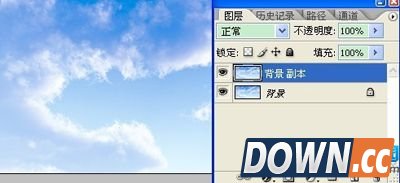 2、新建一层,填充黑色,并置于背景副本的下方,目的是观察效果; 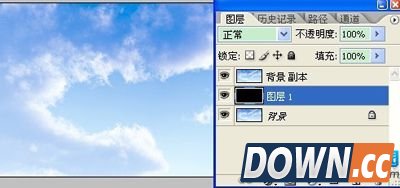 3、画笔大小根据自己喜好设置;容差值越小残留的背景色就越多,硬度稍微减小,根据具体情况调整; 一定要注意在“保护前景色”前打钩;图样选“背景色板”。 |
推荐新闻


小编推荐软件专题
推荐内容
- 使命召唤战区错误5759怎么办 error5759解决方法(2022-02-18 15:36:28)
- 原神诺艾尔邀约任务第二章成就怎么得 邀约事件诺艾尔第二章成就获得方法(2022-02-17 17:33:12)
- 抖音如何拍摄抖动特效视频 制作抖动特效视频教程(2022-02-09 09:55:05)
- 红色警戒2共和国之辉怎么强行建造 强行建造的方法(2022-01-24 09:39:34)
- 少女前线云图计划能量怎么恢复 能量恢复方法介绍(2021-10-09 10:43:46)
- 战地风云2042什么时候上线 上线时间介绍(2021-09-25 14:24:32)
- 航海王热血航线第七章怎么打 力之探险第七章快速通关攻略(2021-05-24 10:11:37)
- 英雄联盟手游港服叫什么名字 LOL手游港服名字介绍(2021-04-06 03:54:12)
- 原神凝光0命玩法详解 原神凝光主C0命怎么玩(2020-12-02 16:24:32)
- 决京黑崎一护技能分析 决京黑崎一护技能强度介绍(2020-08-07 18:32:04)
相关内容
热点内容


