关键字:win10怎么设置指纹登陆 Win10指纹登陆设置教程
|
如今指纹登陆已经逐渐成为人们喜爱的一种登陆方式,自从大家升级到win10正式版后,发现win10系统也支持指纹登陆了,不过可能有些朋友还不知道win10指纹登陆该怎么用,那么win10系统怎么设置指纹登陆,win10指纹登陆如何设置,下面小编就给大家带来详细的介绍。 1、首先我们需要把电脑升级到win10,然后点击任务栏下面的消息的按钮,在弹出的设置里面,点击右上角的全部设置,进入下一个设置页面 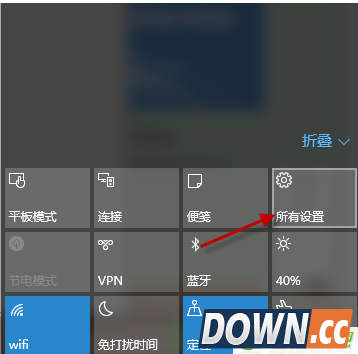 2、在下一个设置页面内,我们直接使用右上角的搜索框,输入“指纹”进行搜索。回车之后进入设置指纹登陆选项 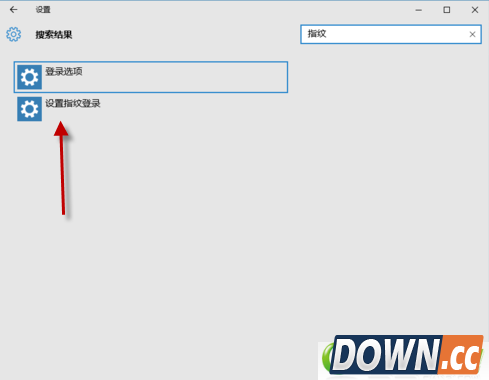 3、设置指纹登陆的前期是设置好你的密码和pin码,这里pin和密码都可以直接登陆我们的win10,设置好了才能进行指纹识别设置  4、设置好密码和pin码之后,可以进行win10指纹识别的设置,点击指纹识别下面的设置,进入下一页面,点击开始 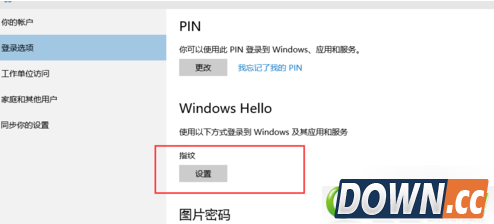 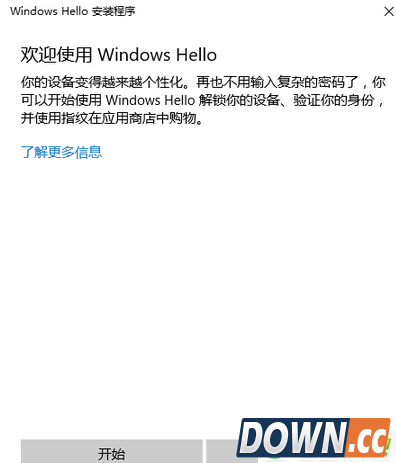 5、进入下一页面我们就可以进行pin码验证,验证通过之后就可以直接添加,删除或者更改指纹。完成我们登陆指纹的设置  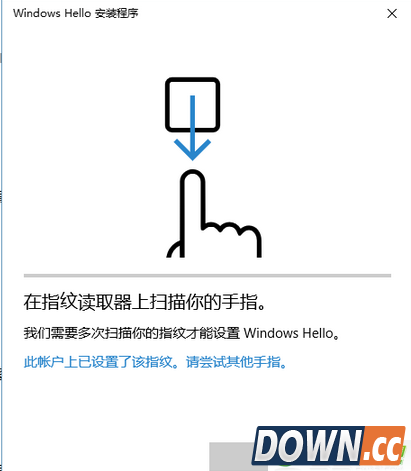 这样你就可以在你的win10系统中设置指纹登陆了哦 |
推荐新闻


小编推荐软件专题
推荐内容
- 英雄联盟赏金之旅活动怎么玩 赏金之旅活动玩法介绍(2022-03-25 16:52:24)
- 躺平发育猎梦者碎片怎么得 猎梦者碎片获取方法(2022-03-19 16:21:16)
- 造梦无双隐藏关卡深海的进入方法是什么 隐藏关卡深海进人方法介绍(2022-02-15 15:25:46)
- 超星学习通在哪里交作业 交作业的方法介绍(2022-02-08 11:28:08)
- 武林闲侠300级之后怎么玩 300级之后玩法思路分享(2022-01-07 10:51:02)
- 剑侠世界3护法怎么获得 护法获取方法(2021-12-30 16:44:30)
- 鬼谷八荒道界石怎么刷 道界石快速获取攻略(2021-04-13 09:25:18)
- 云顶之弈10.15暗星宇航狙怎么玩 10.15暗星宇航狙运营上分攻略(2020-08-04 14:31:50)
- 迷你世界镶金披风制作方法(2017-09-13 09:22:33)
- 迷你世界团子怎么回血(2017-08-07 13:46:04)
相关内容
热点内容


