关键字:wecut使用教程 wecut怎么用wecut使用方法
|
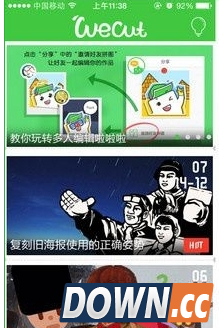
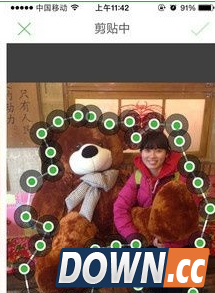
wecut是一款非常实用不错的手机图片处理编辑软件,功能丰富,操作简单,可以帮助用户很轻松编辑出自己想要的照片图片,那么wecut要怎么使用,wecut又是怎么编辑剪切图片的呢?下面就请大家看小编带来的wecut的抠图编辑使用教程攻略吧。
wecut怎么用?wecut怎么?
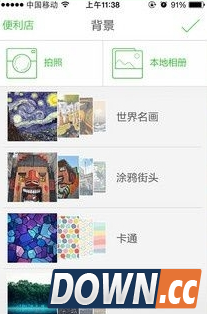
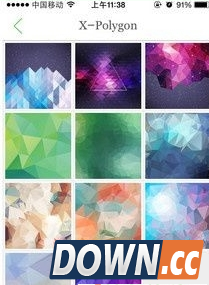
第二步:任意选择一个你喜欢的背景图案,然后将裁好的素材填进去就可以了。Wecut会为用户提供了各式各样的背景,包括世界名画、涂鸦街头、纯色,以及颇具造型感的X-Polygon等,你也可从相册中直接选择。
第三步:制作完后就可以给小伙伴们欣赏你的杰作啦!Wecut支持将作品发送至新浪微博和朋友圈,Wecut还有一个小功能,就是可以邀请你的好友一起来制作拼图,独乐乐不如众乐乐,一起游玩乐趣更多。
关于wecut使用抠图教程小编就给大家先介绍到这里了,更多手机软件教程请继续关注酷易软件园。 |



推荐新闻


小编推荐软件专题
推荐内容
- 黑暗之魂重制版双手巨剑怎么获取的 双手巨剑获取攻略(2022-04-13 18:15:23)
- foxit pdf editor怎么用 使用教程详细介绍(2022-03-13 17:42:13)
- 哈利波特魔法觉醒低魔力值纽特卡组怎么搭配 低魔力值纽特卡组搭配推荐(2022-03-01 10:31:07)
- ios15.4beta2怎么样 新增功能盘点汇总详解(2022-02-15 14:16:35)
- Visual Studio 2019怎么使用快速查找 使用快速查找的方法(2022-02-14 16:22:56)
- 电脑b站怎么下载视频缓存到本地 缓存下载到本地电脑方法(2022-01-05 14:33:18)
- 阴阳师夜刀神技能怎么样 夜刀神技能属性介绍(2021-12-22 16:38:41)
- 原神占卜海渊仙草灵验记任务怎么完成 海渊仙草灵验记任务完成方法介绍(2021-09-10 14:47:12)
- 原神未成年月卡是否能退 未成年月卡补偿介绍(2021-09-03 10:24:46)
- 全民奇迹2捏脸数据女 好看的女性捏脸数据码大全(2021-04-26 01:14:20)
相关内容
热点内容


