关键字:Win10安装Media Center教程 win10没有Media Center怎么办
|
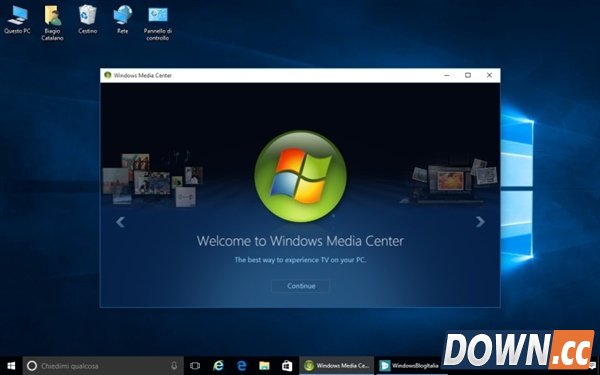
Media Center是一种运行于Windows Vista、Win7/8操作系统上的多媒体应用程序,简单来说,就是Windows系统自带的多媒体播放器。不过,在最新的Win10系统中,Media Center不见了,取而代之的是一款需要花费15美元的Windows DVD Player播放器。对于国内用户来说,Windows DVD Player显然没有什么卵用,况且还有花钱买,不值得。下面,小编为大家带来Win10安装Media Center播放器教程,这里的安装相当于破解版,下面是具体的安装步骤。
Win10安装Media Center方法步骤: 1、首先下载Windows Media Center破解版和安装文件,下载地址如下; 软件名称:Win10破解版Media Center(Windows 10 Media Center破解版) 软件大小:54M 下载地址:点此下载 2、下载之后,解压缩下载好的文件,然后找到名为“_TestRights.cmd”的文件,点击右键,选择“以管理员身份运行”,如图所示;
3、接下来会有弹出命令提示窗口弹出,稍后重启计算机即可,至此完成了安装的第一步; 4、重启电脑后,在上面解压好的文件中找到“Installer.cm”,然后同样点击右键,选择“以管理员身份运行”,如下图; 5、等待安装程序自动完成后会弹出一条提示“按任意键退出”,按下键盘上的任意字母,就可以完成安装了; 通过以上大致5个步骤,就可以完成Win10的Media Center安装了。Media Center是一款比较强大的音乐/视频播放器,喜欢的朋友,不妨安装体验。 |

推荐新闻


小编推荐软件专题
推荐内容
- 云视通如何换绑手机号 换绑手机号方法介绍(2022-02-22 09:59:00)
- 英雄联盟烬入门怎么玩 烬入门玩法思路(2022-01-28 14:29:50)
- steam错误代码2是怎么回事 错误代码2详细解决办法(2022-01-20 15:09:12)
- lol甩锅局什么意思 甩锅局解释(2021-12-31 15:04:24)
- 复苏的魔女错误代码怎么解决 错误代码103解决方法(2021-07-09 09:04:56)
- 魔兽9.0炽蓝仙野的舞台怎么完成 炽蓝仙野的舞台成就解锁方法(2020-12-08 15:37:30)
- 明日之后第三季公路怎么建 明日之后第三季公路基建攻略(2020-11-09 16:19:22)
- 炉石传说圣契骑卡组代码 炉石传说圣契骑操作攻略(2020-09-04 16:35:39)
- 启源女神大天使降临配置与打法推荐(2019-12-27 14:31:16)
- 魂器学院坦克猫咪怎么搭配魂器 魂器学院坦克猫咪带什么魂器好(2019-10-21 16:22:36)
相关内容
热点内容


