关键字:几何画板教程 谢尔宾斯基三角形的制作
|
谢尔宾斯基三角形是最经典的分形图形之一,利用几何画板中的“迭代”命令,我们可以绘制出谢尔宾斯基三角形。 现在几何画板中文版可在几何画板中文官网(www.jihehuaban.com.cn)进行下载,这里为大家介绍几何画板画谢尔宾斯基三角形的方法。 具体操作方法如下: 1.新建一个几何画板文件。绘制出线段AB。 2.构造等边三角形ABC。双击点A,A标记为旋转中心。选中线段AB以及点B,选择“变换”—“旋转”命令,旋转角度设置为60度。 点击“旋转”按钮即可。将点B’的标签更改为C。绘制线段BC。 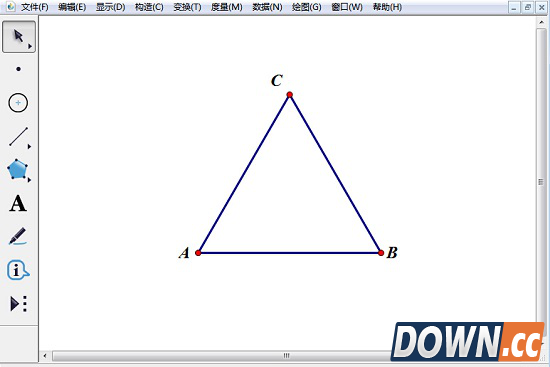 在几何画板构造等边三角形ABC示例 3.选中线段AB、AC、BC,选择“构造”—“中点”命令,绘制出三者的中点D、E、F。绘制出线段DE、EF、DF。 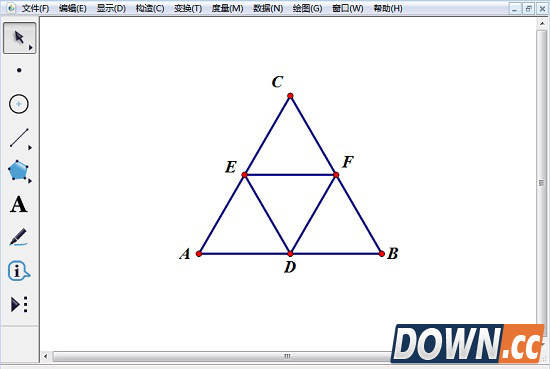 在几何画板构造等边三角形DEF示例 4.选中点A、B,选择“变换”—“迭代”命令。依次点击A、D。然后选择“结构”中的“添加新的映射”命令,再点击点D、B。再选择“结构”中的“添加新的映射”命令,再点击点E、F。如下图所示。选择“显示”中的“增加迭代”命令,点击“迭代”按钮即可。 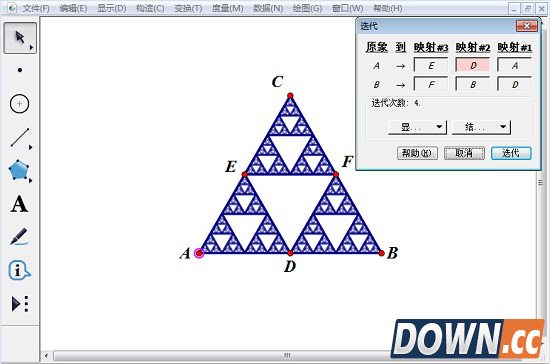 在几何画板对点A、B、D、E、F执行迭代 5.最终效果如下图所示,选择“文件”—“保存”命令即可。 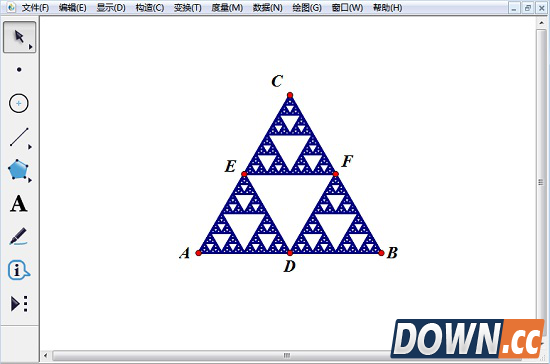 几何画板画的谢尔宾斯三角形展示 以上内容介绍了在几何画板画谢尔宾斯基三角形的方法,主要运用的几何画板迭代功能,迭代是个很神奇的功能, 在以后的教程中我们还会慢慢学习,利用迭代命令绘制许多精美的图案。更多几何画板教程尽在几何画板中文官网,欢迎访问。 |
推荐新闻


小编推荐软件专题
推荐内容
- 原神角色进行闲置动作怎么做 角色闲置动作任务攻略(2022-04-06 13:53:11)
- 原神2022年1月26日兑换码是什么 1月26日兑换码分享(2022-01-26 16:10:48)
- 洛克王国春节活动自然召唤怎么玩 自然召唤活动内容介绍(2022-01-22 13:52:28)
- 雷电模拟器系统时间异常怎么办 系统时间异常详细解决方法介绍(2022-01-18 11:50:26)
- 女皇登基小游戏怎么玩 小游戏玩法介绍(2022-01-14 14:18:39)
- 灵魂潮汐萨缇娅魔能解放蕴灵怎么搭配 萨缇娅魔能解放蕴灵搭配推荐(2022-01-14 10:31:01)
- 烟雨江湖如何积攒道具 道具积攒讲解(2021-09-17 14:24:19)
- 我的起源翼甲虫位置 我的起源翼甲虫怎么抓(2019-12-09 17:07:23)
- 阴阳师新版心易会员积分规则详解 锦鲤框获取变难(2019-11-06 17:09:00)
- FGO圣诞二期无限池速刷攻略 落雪级副本速刷攻略(2017-11-16 19:04:53)
相关内容
热点内容


