关键字:Win10怎么破解安装Media Center Win10破解安装Media Center怎么操作
|
微软打着免费升级操作系统的名号,在工具套件方面却卯足劲赚钱。在Windows 10时代彻底取消了以往的Windows Media Center媒体中心套件。取而代之的是名为Windows DVD Player的新软件,然而这个套件只能播放DVD却要价15美元,你会为此买单吗? 现在,国外技术高手找到了在Windows 10中安装Windows Media Center的方法,非常简单,仅需六步: 1、下载Windows Media Center破解+安装文件(下载地址); 2、解压缩下载好的文件,找到名为“_TestRights.cmd”的文件,点击右键,选择“以管理员身份运行”; 3、会有弹出命令提示窗口弹出,稍后请重启计算机; 4、在第二步解压好的文件中找到“Installer.cm”,点击右键,选择“以管理员身份运行”; 5、等待安装程序自动完成后会弹出一条提示“按任意键退出”; 6、至此,Windows Media Center就已经成功安装到Windows 10当中了。 提示:此方式未经过微软授权,因此用户仍需谨慎行事。 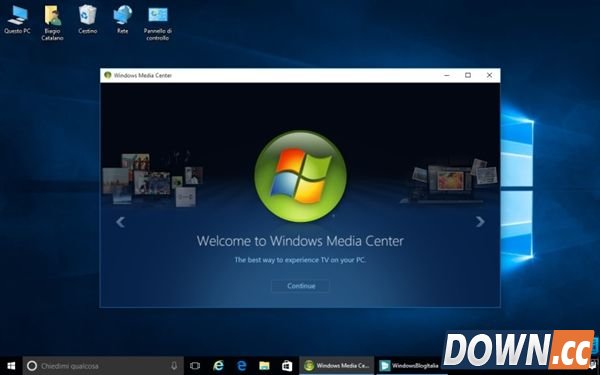 如果大家想了解更多电脑教程最新资讯,请持续关注本站,本站小编将在第一时间为大家带来最好看、最有趣、最新鲜的电教资讯。更多精彩内容,尽在酷易软件园。 |
推荐新闻


小编推荐软件专题
推荐内容
- 电脑appdata文件夹怎么打开 appdata文件夹位置一览(2022-04-06 14:18:07)
- 王者荣耀云中漠地新英雄是谁 云中漠地新英雄介绍(2022-03-04 13:42:34)
- 原神栖木位置在哪 栖木位置介绍(2022-03-03 14:37:37)
- 苹果手机siri声音太大怎么办 siri音量调节方法分享(2022-02-28 14:51:56)
- 剪映已分割视频怎么合并 快速合并已分割视频方法(2022-02-27 15:26:53)
- 神医放血治疗怎么玩 放血治疗玩法介绍(2022-01-27 11:47:41)
- windows休眠文件可以删除吗 休眠文件删除步骤(2022-01-05 15:04:04)
- 原神2.4直播兑换码是什么 原神2.4直播兑换码大全(2021-12-28 11:50:13)
- 哈利波特魔法觉醒怎么完成幕后真凶 幕后真凶完成攻略(2021-09-23 17:18:51)
- 江南百景图烟熏肉在哪获得 获得烟熏肉的方法介绍(2021-08-29 13:37:55)
相关内容
热点内容


