关键字:Win10系统开始菜单怎么变回win8界面 Win10系统开始菜单如何回归为Win8的界面
|
很多win8用户使用win8开始菜单久了,习惯了win8菜单风格,升级到win10后各种用着不舒服,能不能回归win8开始菜单呢?小编今天给大家介绍通过设置注册表win10系统回归win8菜单的方法。 步骤: 1、按“Win+R”组合键打开运行,输入“regedit”后回车,打开“注册表编辑器”; 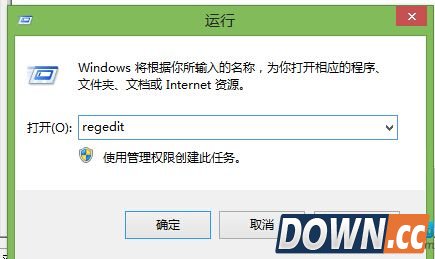 2、依次展开“HKEY_CURRENT_USERSOFTWAREMicrosoftWindowsCurrentVersionExplorerAdvanced”; 3、找到并点击"Advanced",在右边窗口空白处右击,点击“新建”—“DWORD(32位值)”,并命名为“EnableXamIStartMenu”即可; 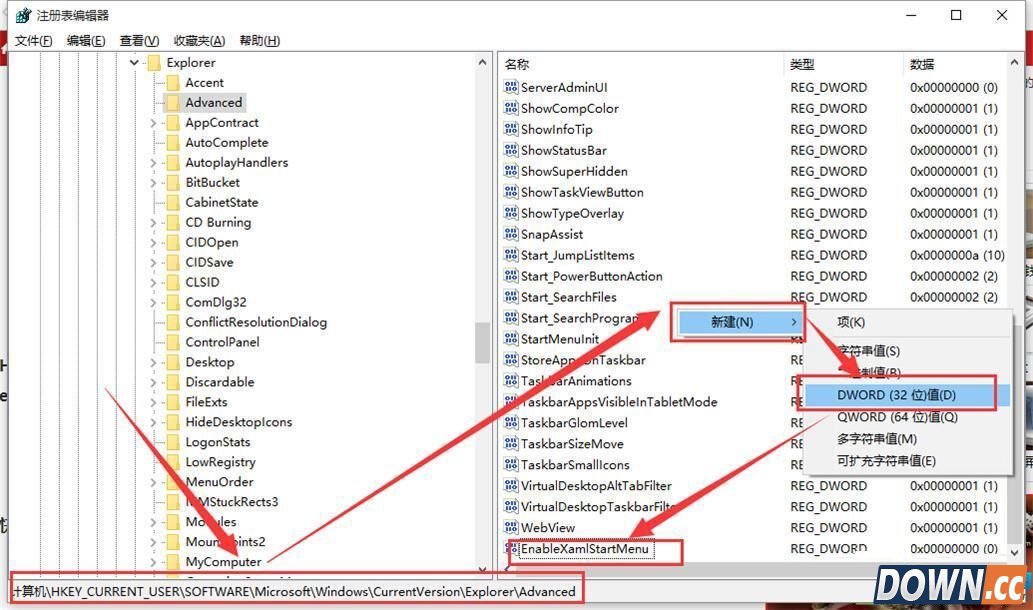 4、重启计算机,点开开始菜单,win8的开始菜单风格就回来了。 该操作需要修改注册表,建议用户在更改之前先备份注册表,以防止修改错误,造成系统奔溃。 以上就是小编给大家分享的“Win10系统的开始菜单怎么样才能回归为Win8的界面”方法。 如果大家想了解更多电脑教程最新资讯,请持续关注本站,本站小编将在第一时间为大家带来最好看、最有趣、最新鲜的电教资讯。更多精彩内容,尽在酷易软件园。 |
推荐新闻


小编推荐软件专题
推荐内容
- 和平精英新载具极速兔兔怎么兑换 极速兔兔兑换码是真的吗(2022-04-02 20:45:26)
- 深空之眼最新兑换码是什么 最新兑换码分享(2022-03-24 10:43:50)
- 炉石传说探寻沉没之城预购多少钱 探寻沉没之城预购价格介绍(2022-03-19 11:25:09)
- 王者荣耀新英雄桑启怎么出装 桑启出装推荐(2022-03-03 16:38:54)
- 烟雨江湖F4坐标位置在哪 F4坐标位置与掉落装备介绍(2022-02-23 15:14:26)
- 犯罪大师贩毒组织调查案真相是什么 贩毒组织调查案真相解析(2021-10-27 10:59:12)
- 云顶之弈2021最强阵容推荐 最新版本阵容搭配站位及出装攻略(2021-04-06 03:55:01)
- 一人之下速刷金币技巧 一人之下金币获取途径(2020-05-09 17:51:43)
- 迷你世界坐骑蛋怎么孵化 迷你世界坐骑蛋孵化方法(2018-01-26 15:33:31)
- 迷你世界金铁门怎么解锁 金铁门合成表详情(2017-10-11 19:04:59)
相关内容
热点内容


