关键字:win10更改默认浏览器教程 Win10怎么设置默认浏览器
|
Win10中,默认浏览器修改已经不再像以前Win7/Win8.1那样容易,已经不能直接通过第三方浏览器设置直接修改,要用到新的“招数”, 用户需在“设置”中手动修改。今天小编就给大家介绍修改默认浏览器的方法,向霸道条款说不。 1、单击开始菜单,打开设置选项,并选择“系统”; 2、打开系统设置后,我们选择“默认应用”选项; 3、在右侧找到“WEB浏览器”,然后点击选择应用,选择你要设置为默认的浏览器,如360; 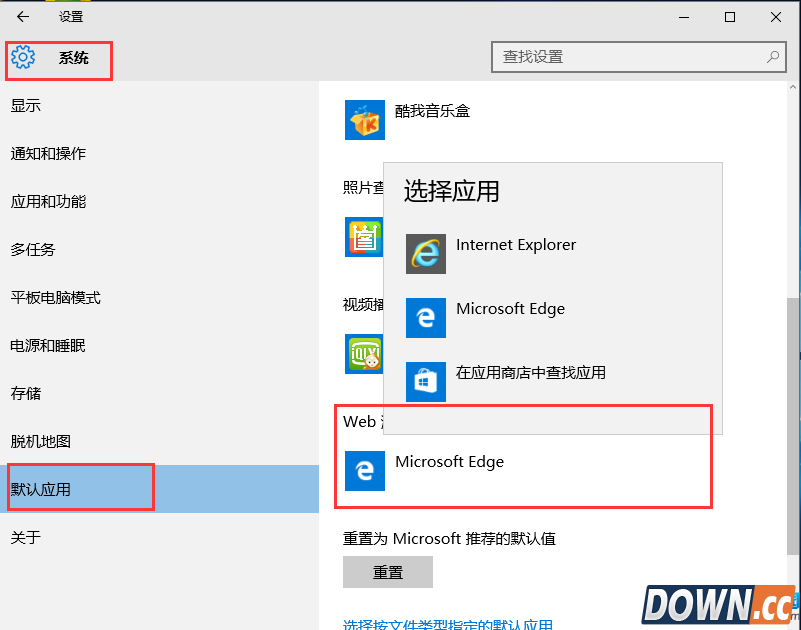 选择完成后不需要保存,即使生效,如果你安装了安全软件阻止的话选择允许就可以了! 如果大家想了解更多电脑教程最新资讯,请持续关注本站,本站小编将在第一时间为大家带来最好看、最有趣、最新鲜的电教资讯。更多精彩内容,尽在酷易软件园。 |
推荐新闻


小编推荐软件专题
推荐内容
- Win10桌面图标不停刷新闪烁如何解决 桌面图标不停刷新闪烁解决办法(2022-02-24 11:37:59)
- 原神灯中妙影其二怎么解谜 灯中妙影其二解谜方法(2022-01-28 15:32:26)
- 明日方舟肉鸽隐藏结局怎么触发 肉鸽隐藏结局结局触发方法攻略(2022-01-11 10:12:29)
- 支付宝千里江山皮肤怎么获得 千里江山皮肤获取方法介绍(2021-12-21 14:01:07)
- 迷你世界福球怪在哪 迷你世界福球怪位置(2018-02-03 10:47:03)
- 魔法禁书目录充值失败解决方法(2017-09-04 09:30:31)
- 奇迹暖暖背着书包进学堂高赞攻略(2017-08-29 12:07:08)
- 欢乐球吃球五排排位赛技巧 五排有什么技巧(2017-08-03 11:45:26)
- 王国纪元福利活动黑暗捕手(2017-07-26 13:12:55)
- 欢乐球吃球光环合成攻略 光环怎么合成(2017-07-13 16:09:06)
相关内容
热点内容


