关键字:Win10系统怎么控制用户软件运行权限 Win10系统怎么设置当前用户可使用的软件
|
很多时候电脑会被别人使用,有些软件或文件夹不想被别人看到怎么办?或者家长朋友只想把电脑用来给孩子学习,不想ta沉迷于网络该怎么办?小编告诉你一个方法,可以限制当前账户使用的软件。 步骤: 1、我们先使用主账号登入系统,依次点”开始菜单“-”设置“-”账户“-”家庭和其他用户“; 2、找到并点击“将其他人添加到这台电脑”(如果以后其他账户,直接点击,跳过2、3步); 3、设置”此人将如何登入“,在空白框内填入手机号码或者邮箱,点击下一步; 4、 添加并验证完成后,专用账户就算添加完成了,我们先把刚创建好的专用账户登入一次,待里面设置加载完成后切换回主账号; 5、我们重新打开”家庭和其他用户“,然后点击“设置分配的访问权限”; 6、然后我们给该账户选择一个可访问的应用; 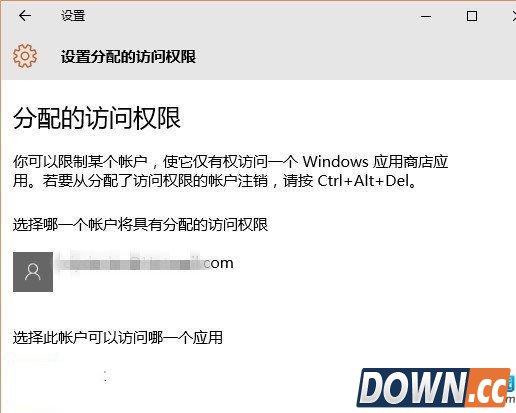 6、这样就设置完成了,只要使用这个专用账号登入,打开后只会弹出之前所设置的应用。 登入专用账户,只能打开我们设置的指定应用,里面没有开始菜单和任务栏,没有窗口的大小化按钮。 所以这个方法很适合家里有孩子的家庭,我们只要把该专用账户设置孩子的学习软件,就不用担心孩子沉迷电脑,不好好学习了。 如果大家想了解更多电脑教程最新资讯,请持续关注本站,本站小编将在第一时间为大家带来最好看、最有趣、最新鲜的电教资讯。更多精彩内容,尽在酷易软件园。 |
推荐新闻


小编推荐软件专题
推荐内容
- 苹果手机关机定位在哪开启 关机定位设置方法介绍(2022-04-10 14:24:12)
- 三国志战略版程普太尉盾阵容怎么搭配 普太尉盾阵容搭配推荐(2022-03-08 15:53:35)
- 暗区突围M9A3手枪怎么样 突围M9A3手枪性能介绍(2022-02-15 14:59:08)
- 凌云诺战力怎么提升 战力提升方法(2022-01-25 10:33:51)
- 命运神界梦境链接卡牌克制关系 命运神界梦境链接战力提升技巧(2020-03-25 10:16:01)
- 荒野行动枪械怎么搭配 枪械搭配攻略(2018-01-08 11:52:39)
- 《真三国无双8》徐晃人设图外观一览 身披铠甲显威风(2017-12-21 15:12:26)
- winxp系统下windows文件保护怎么关闭 winxp系统关闭下windows文件保护操作方法(2017-11-12 08:59:43)
- 王者荣耀ap是什么意思(2017-10-10 22:13:27)
- 流光藏暗影 匣中窥玄机:阴阳师匣中少女使用攻略(2017-07-11 16:09:16)
相关内容
热点内容


