关键字:win7怎么设置5.1声道 Win7设置5.1声道图文教程
|
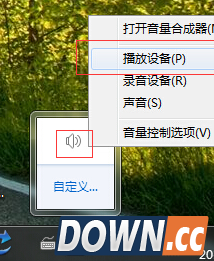
很多朋友不知道win7的5.1声道怎么设置,今天为大家介绍一下Win7设置5.1声道图文详解,还不知道的朋友们赶紧来看看吧,简单易懂哦 1.在桌面右下方(任务栏右边)找到一个喇叭图标,右击它,在弹出的右键菜单中找到并打开【播放设备】菜单;
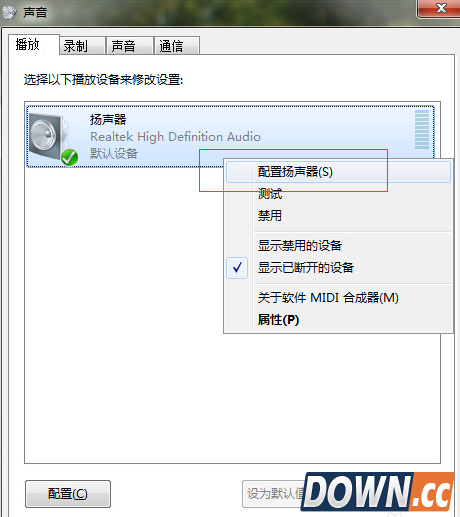
此时就弹出一个“声音”窗口,在选择设备框里面找到并右击【扬声器】,选择并打开第一项【配置扬声器】菜单;
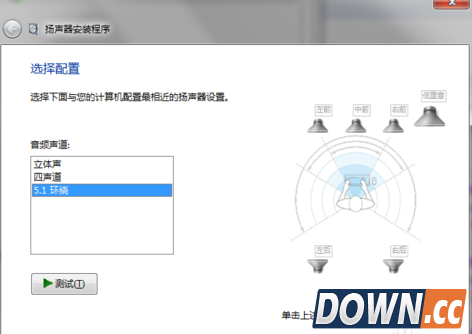
在新窗口左侧“音频声道”框中选中【5.1环绕】,点击下一步;
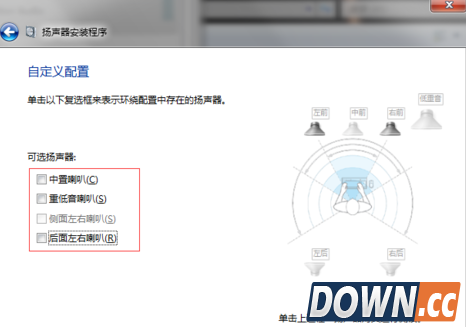
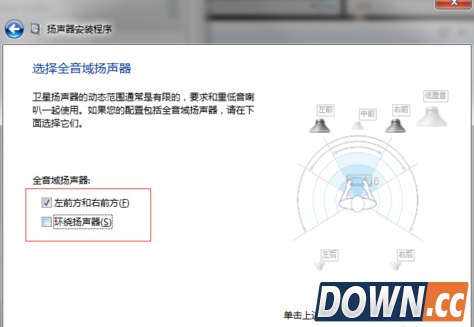
在新界面左面“可选扬声器”菜单中取消勾选全部选项,进入下一步;
在新界面左侧,取消勾选“环绕扬声器”(同样因为 2.1声道并无此设备),进入下一步;
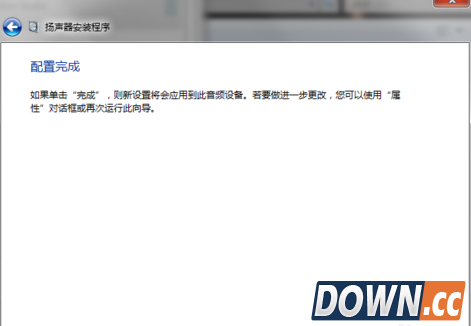
然后就进入【配置完成】界面,点击完成关闭窗口即可。
知识延伸,关于5.1声道: 5.1声道是指中央声道,前置左、右声道、后置左、右环绕声道,及所谓的0.1声道重低音声道。一套系统总共可连接6个喇叭。5.1声道已广泛运用于各类传统影院和家庭影院中,一些比较知名的声音录制压缩格式,譬如杜比AC-3(Dolby Digital)、DTS等都是以5.1声音系统为技术蓝本的,其中“0.1”声道,则是一个专门设计的超低音声道,这一声道可以产生频响范围20~120Hz的超低音。 |
推荐新闻


小编推荐软件专题
推荐内容
- 航海王热血航线奇迹之证是怎么获得的 奇迹之证获得攻略介绍(2022-03-25 21:53:46)
- 苹果手机日历如何显示情人节 日历显示情人节方法(2022-03-14 11:54:14)
- 天涯明月刀心剑战境龙王怎么打 龙王打法介绍(2021-12-30 11:20:43)
- 破解版永久免费内购游戏大全 单机游戏下载大全中文版免费下载(2021-10-20 11:46:13)
- 烟雨江湖烟雨戒辛丑有什么作用 烟雨戒辛丑任务位置介绍(2021-10-11 11:53:13)
- 永劫无间刘亦菲捏脸数据是什么 刘亦菲捏脸详细捏法(2021-09-22 09:45:48)
- 明日方舟dhex2突袭怎么过 dhex2阳光沙滩突袭通关图文(2021-08-12 16:15:50)
- 不休的乌拉拉德鲁伊技能推荐 不休的乌拉拉德鲁伊升级什么好(2019-10-26 15:15:00)
- 荒野行动PPHs-41怎么样 荒野行动PPHs-41武器介绍(2018-03-07 10:47:01)
- 崩坏3绯狱丸SS打法技巧推荐(2017-10-25 17:04:01)
相关内容
热点内容


