关键字:小米手机怎么导出录音文件 MIUI录音文件导出方法
|
录音文件是一款很占用手机内存的文件,使用小米手机的朋友如果你有经常录音习惯,但是又不想将录音文件放在手机中占内存的话不妨看看小编为大家分享的小米手机怎么导出录音文件
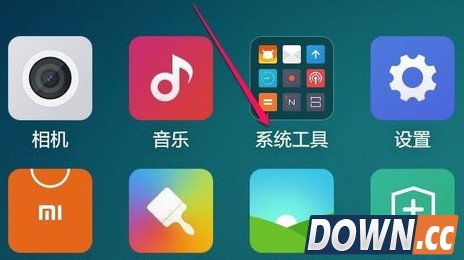
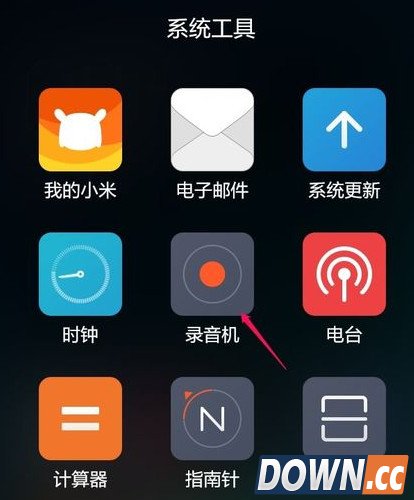
系统工具中我们点击这里的录音机程序打开。
这时候我们点击右下角的录音列表按钮,如图所示
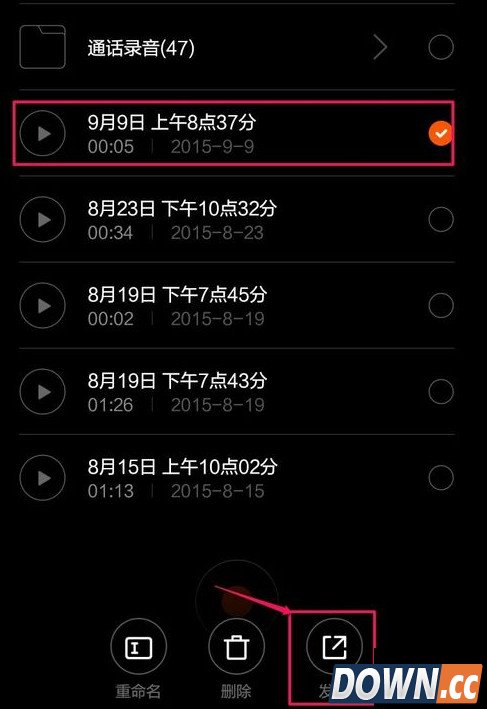
在一个录音文件上长按不放,出现的界面我们点击下方的发送按钮。
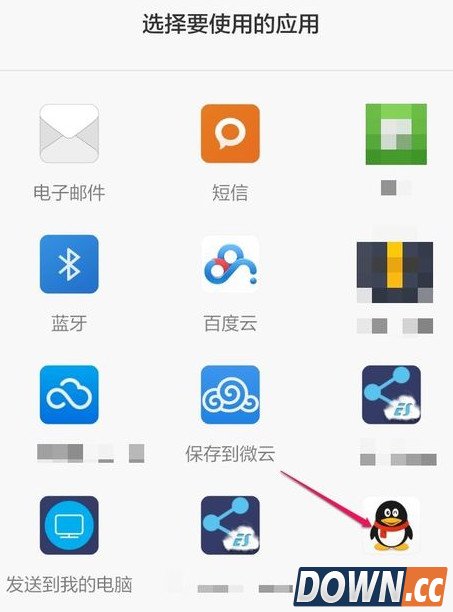
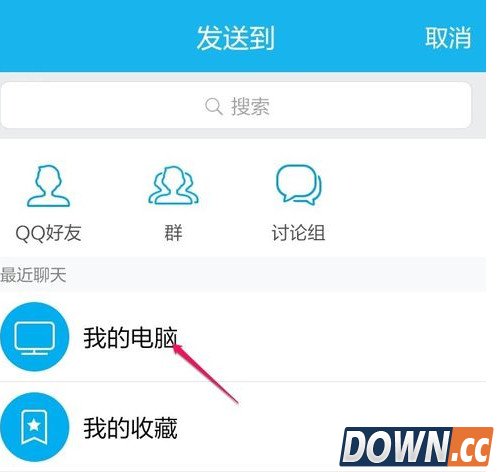
这时候发送的方式比较多,这里我们可以选择QQ发送。
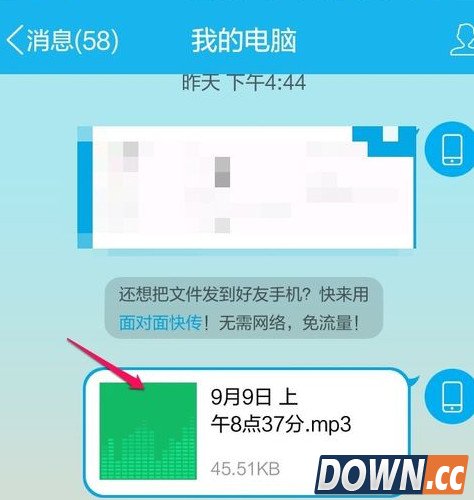
界面上选择发送到我的电脑,这时候电脑登陆自己的同一个QQ账号即可。
这样电脑QQ就可以接收我们发送的录音文件了。
方法二
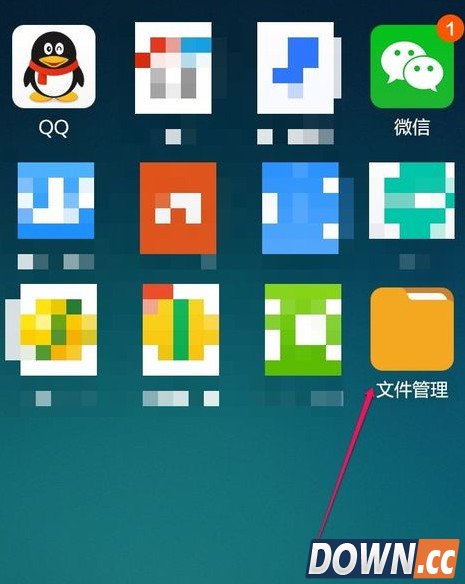
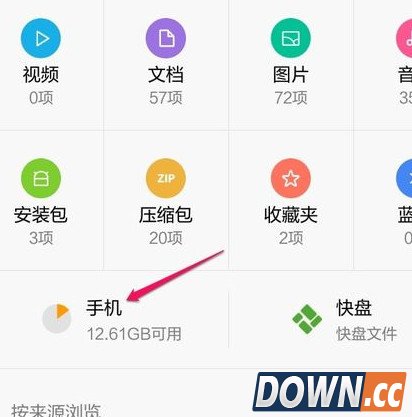
这时候的界面文件管理中点击手机选项进入。
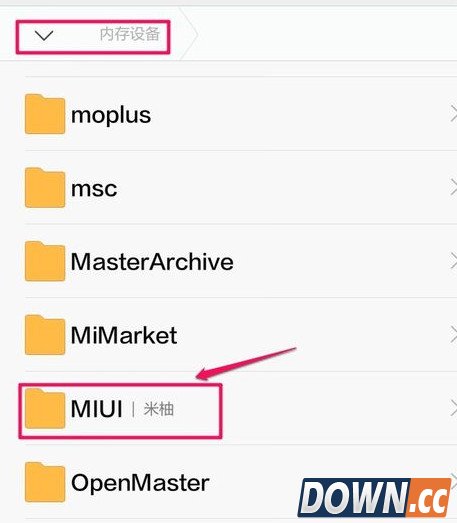
手机中我们这里可以切换为内存设备,默认是内存设备,然后找到MIUI进入。
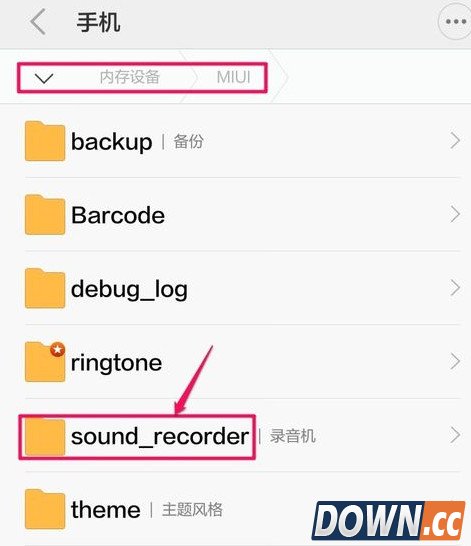
MIUI中我们点击这里的sound选项打开进入。
现在的操作方法和第一种方法是类似的,也可以将选择的录音发送到电脑。 |

推荐新闻


小编推荐软件专题
推荐内容
- 微信游戏中心在哪里找 游戏中心入口分享介绍(2022-04-07 09:54:36)
- 京东如何开设个人店铺 个人入驻流程分享介绍(2022-03-24 10:11:37)
- 不良人3城南驿站怎么过 城南驿站通关方法(2022-03-05 16:41:29)
- 钉钉怎么开启钉钉运动 开启钉钉运动的方法(2022-02-08 13:54:19)
- PDF补丁丁如何使用 PDF补丁丁功能介绍(2022-01-25 16:38:32)
- 王者荣耀关羽怎么连招 关羽连招出招方法介绍(2022-01-05 09:58:05)
- 哈利波特魔法觉醒伙伴赠礼在哪 给伙伴送礼物位置介绍(2021-12-23 16:31:33)
- 哈利波特冬青心愿伙伴赠礼怎么玩 伙伴赠礼玩法介绍(2021-12-22 17:45:28)
- 英雄联盟手游排名如何设置 战区排名设置方法介绍(2021-10-16 11:54:55)
- 梦幻新诛仙攻略 兽神打法教学(2021-07-12 13:52:44)
相关内容
热点内容


