|
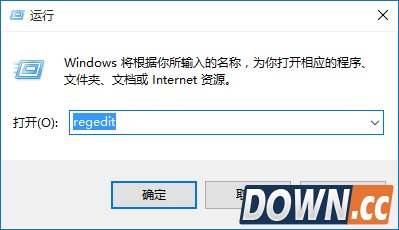
首先,打开win10注册表的方法很简单,使用快捷键“Win”+ 【R】组合快捷键。在打开后面键入命令:Regedit
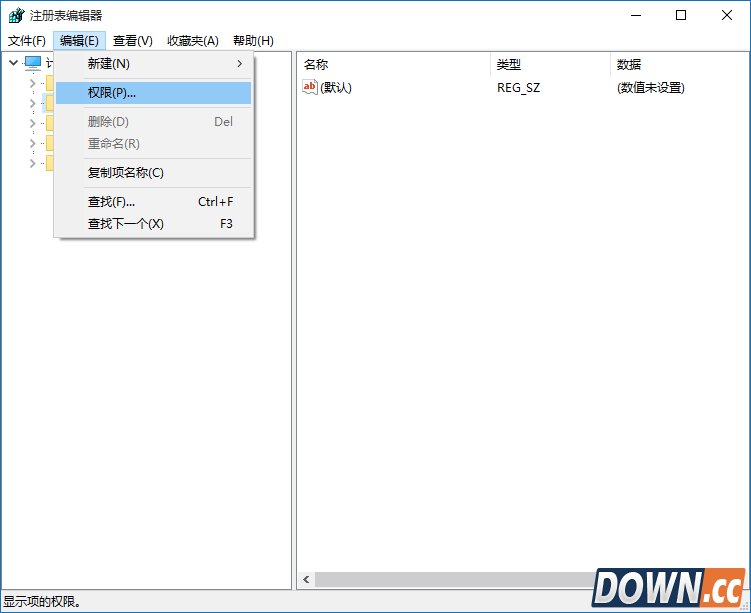
下面来介绍在Windows10系统中设置登录用户名的注册表权限的方法
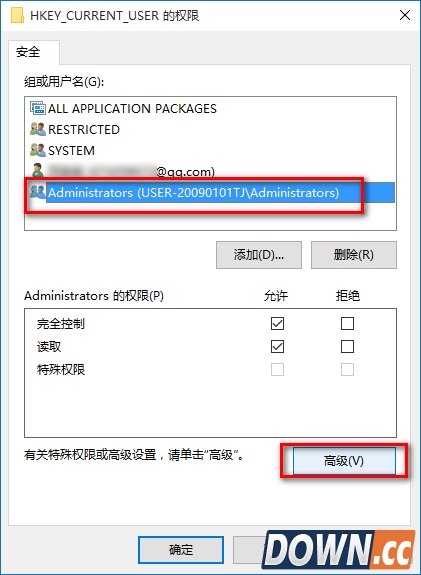
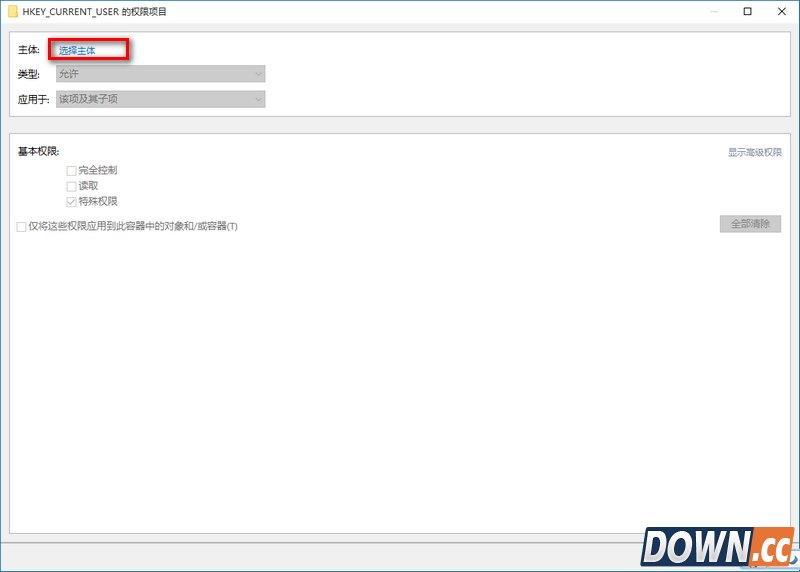
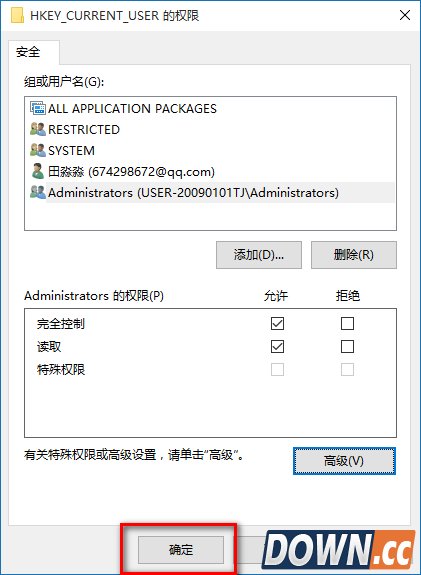
此时,打开了HKEY_CURRENT_USER的权限对话框,在这个对话框中,我们先查看本机登录的用户名,如组或用户名(G)栏中没有,点击:高级选项;
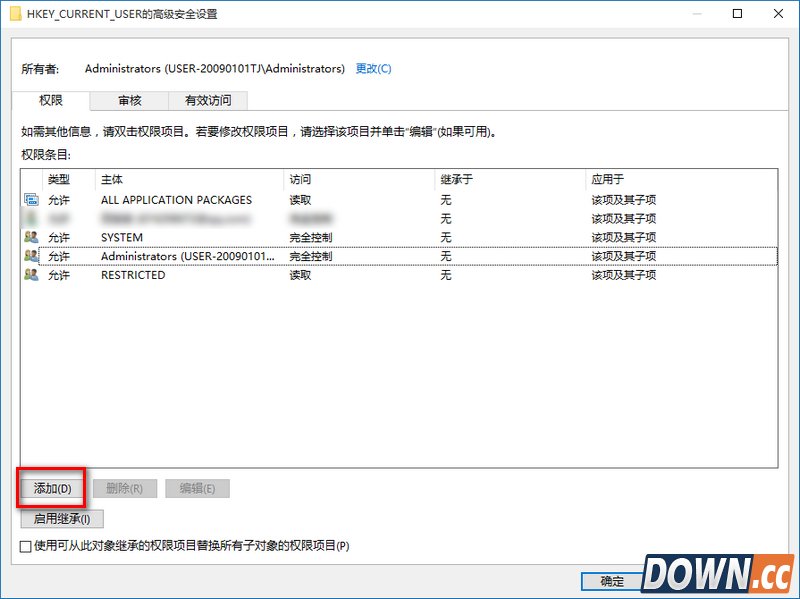
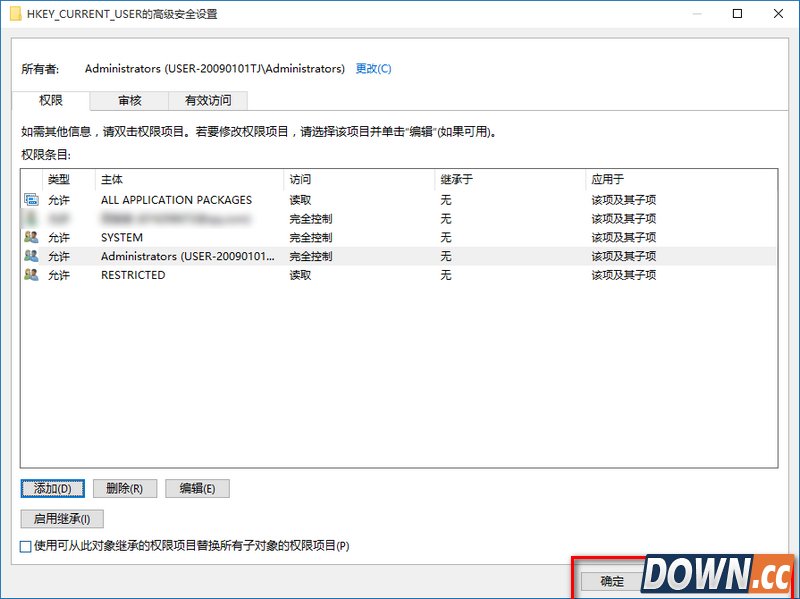
在打开的HKEY_CURRENT_USER的高级安全设置窗口,点击:添加;
我们在HKEY_CURRENT_USER的高级安全设置窗口,点击添加以后,就会打开
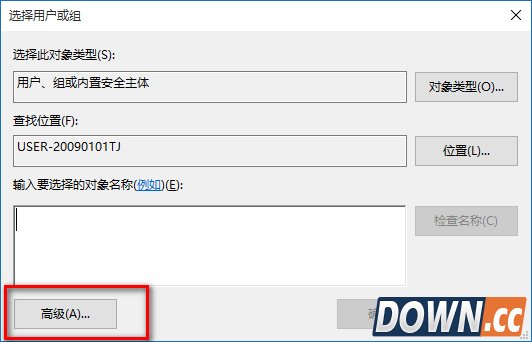
在打开的选择用户和组对话框中,点击:高级;
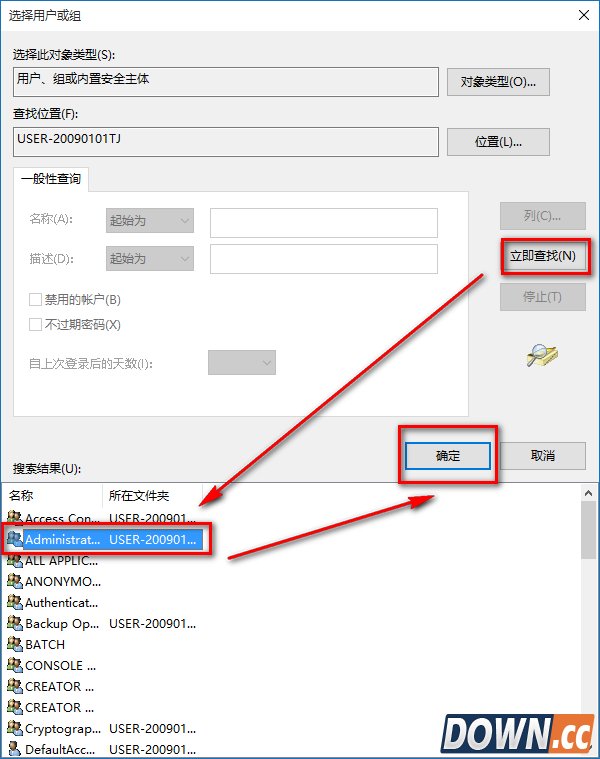
按下来,我们在对话框中点击:立即查找(N);在搜索结果(U)栏中用鼠标按住右侧的小滑块向下拖动,找到本机登录的用户名如:GONG ZOU,并左键单击用户名,再点击:确定;
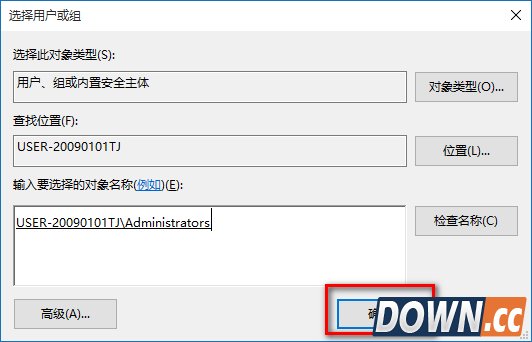
点击确定以后,我们可以看到本机登录用户名显示在检查名称栏中,点击:确定;
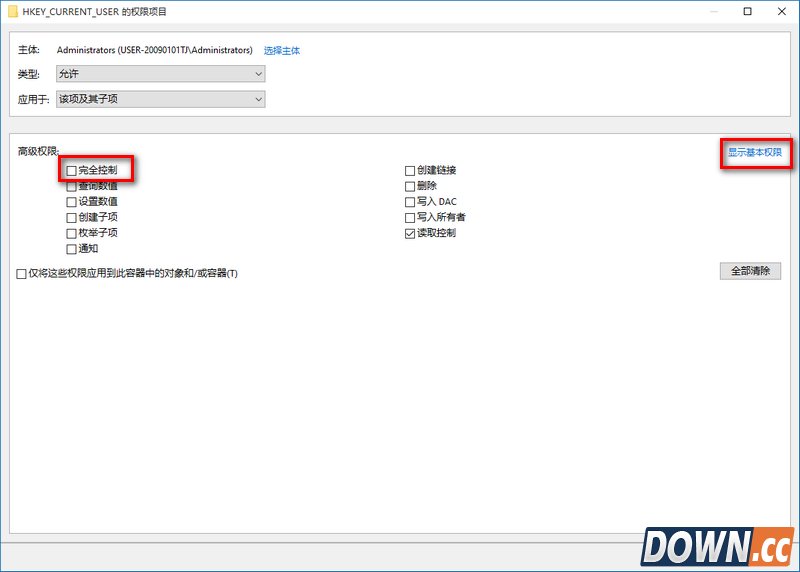
这时就会回到HKEY_CURRENT_USER的高级安全设置窗口,我们在这个窗口,点击:显示高级权限;在HKEY_CURRENT_USER的权限项目窗口的高级权限下,点击:完全控制,再点击:确定;
回到HKEY_CURRENT_USER的高级安全设置窗口,点击:应用 - 确定;
回到HKEY_CURRENT_USER的权限窗口,点击:确定,退出注册表编辑器。
以上即:在Windows10系统中设置登录用户名的注册表权限的方法,供需要的朋友们参考和使用。 |
推荐新闻


小编推荐软件专题
- 穿越火线体验服题目答案是什么 4月体验服最新答案(2022-04-06 17:19:42)
- 剪映里的音频怎么导出 单独导出音频步骤一览(2022-04-02 14:33:00)
- Win11密钥能不能永久激活系统 密钥永久激活系统介绍(2022-02-07 11:08:02)
- 哈利波特魔法觉醒舞会音乐怎么解锁 舞会音乐解锁攻略(2021-09-18 10:29:32)
- 光遇光之翼一共有多少个 光之翼总数与位置介绍(2021-09-01 16:33:35)
- SKY光遇怎么抓雨林之光 光遇雨林之光怎么找(2020-07-16 15:43:25)
- 云顶之弈9.23云霄剑刺玩法 云顶之弈云霄剑刺搭配玩法思路(2019-11-25 17:20:24)
- 阴阳师烬天玉藻前魂土19S阵容分享 双SP玉藻前魂土19~23秒配置(2019-09-24 16:04:00)
- 球球大作战一发入魂获取方法 一发入魂怎么获得(2018-01-15 15:32:48)
- 迷你世界麒麟最快回血的方法(2017-10-25 15:59:08)


