关键字:win10无法新建文件夹解决方法 win10怎么新建文件夹
|
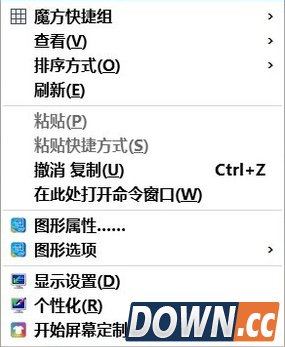
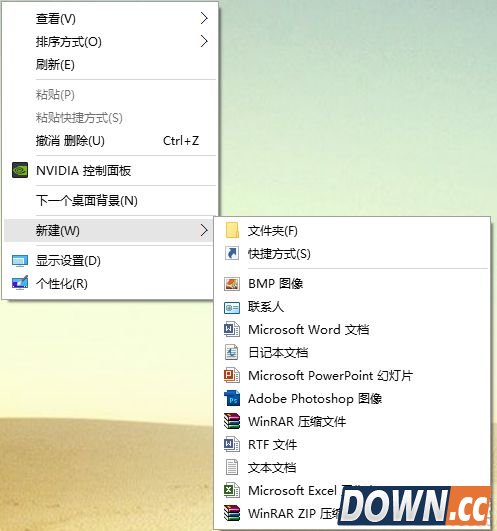
有朋友安装了win10系统后发现右键菜单中没有新建项,而平时使用新建 - 文件夹项的机率很高。如何才能恢复桌面右键菜单中的新建项呢? 右键点击桌面空白处,在右键菜单中发现没有新建项;
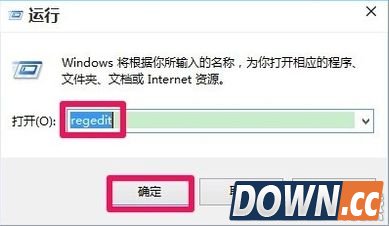
桌面右键菜单没有新建项的恢复方法 - 修改注册表值 注册表路径: HKEY_CLASSES_ROOTDirectoryBackgroundshellex ContextMenuHandlersNew 步骤: 右键点击:开始 - 运行(输入regedit)- 确定或者回车,打开注册表编辑器;
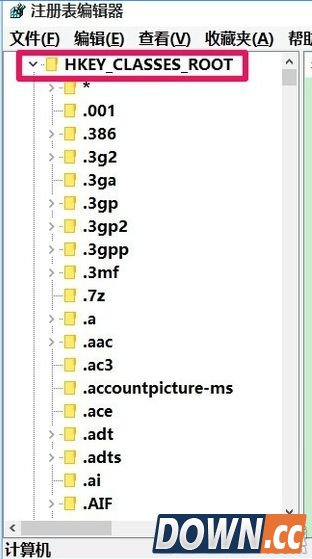
在打开的注册表编辑器窗口,我们展开HKEY_CLASSES_ROOT;
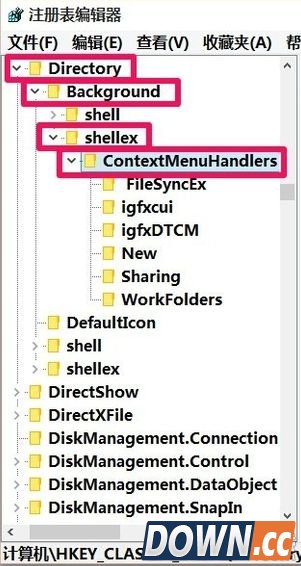
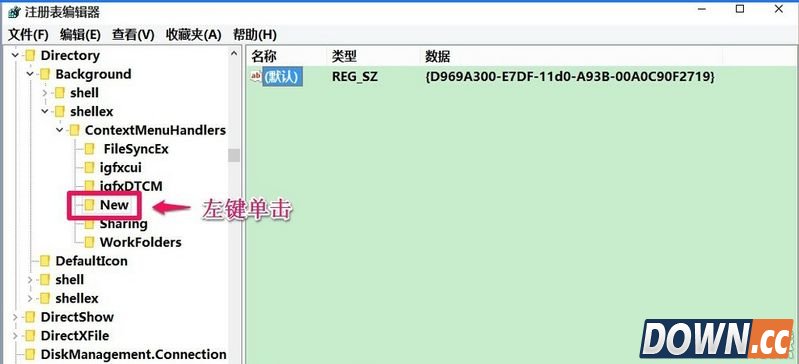
我们在HKEY_CLASSES_ROOT展开项中找到:Directory,再依次展开: DirectoryBackgroundshellexContextMenuHandlers;
在ContextMenuHandlers展开项找到:New,左键单击:New;
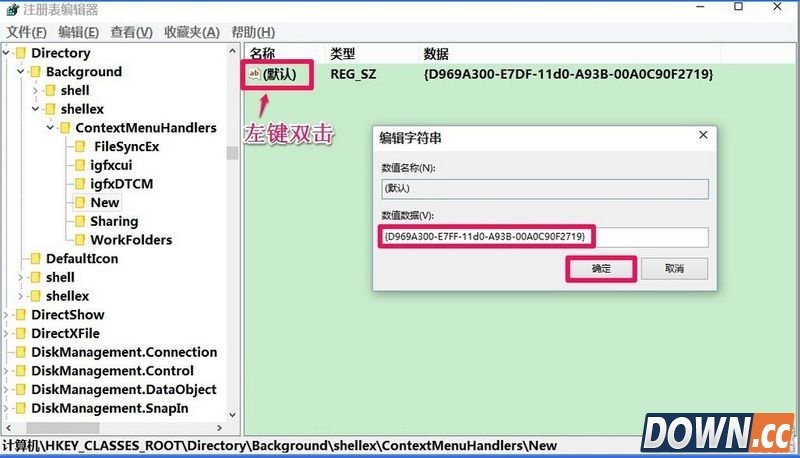
在New对应的右侧窗口,我们可以看到默认的数值数据为:{D969A300-E7DF-11d0-A93B-00A0C90F2719},左键双击:默认,在弹出的编辑字符串的对话框中,把数值数据更改为:{D969A300-E7FF-11d0-A93B-00A0C90F2719},再点击:确定;
回到系统桌面,右键点击桌面空白处,可见:新建 - 文件夹恢复。
|
推荐新闻


小编推荐软件专题
推荐内容
- Win10怎么禁用驱动程序强制签名 禁用驱动程序强制签名方法(2022-02-24 09:30:45)
- 卧龙吟2安卓和ios互通吗 区服互通问题解答(2022-02-22 11:42:59)
- Visual Studio 2019类似图怎么删除文件夹 类似图删除文件夹的方法(2022-02-14 14:35:47)
- 云顶之弈六约连败阵容怎么搭配 六约连败阵容搭配推荐(2022-02-09 16:43:10)
- dnf合金战士毕业装备怎么选择 合金战士装备具体选择推荐(2022-02-01 12:59:02)
- 幻塔露琪亚怎么打 露琪亚具体打法思路介绍(2022-01-29 14:36:26)
- 苍之骑士团2初始ssr选谁 初始ssr角色选择推荐(2021-12-15 13:51:07)
- 荣耀新三国开荒武将如何选择 新手开荒阵容推荐(2021-09-07 10:37:41)
- 炉石传说战吼萨怎么玩 炉石传说战吼萨卡组代码(2020-10-26 11:18:28)
- DNF玉荣系统玩法规则解析 DNF玉荣封装合成怎么玩(2020-06-18 10:51:11)
相关内容
热点内容


