关键字:win10应用商店全屏不了怎么办 win10应用商店全屏显示教程
|
对于升级win10的用户来说,win10应用商店使用的频率还是很高的,有时候我们为了浏览方便,需要将应用商店设为全屏显示。可是点了右上角的按钮,只有放大却并没有全屏显示,这是为什么呢?小编给大家介绍win10应用商店开启全屏显示的正确方法。 1、需要在win10系统中双击打开应用商店程序,直接在开始菜单中就可以打开了。 2、进入到应用商店界面之后,会发现窗口右上角的位置有一个最大化的按钮,这个按钮想必大家都是会操作的话,直接点击一下就会放大窗口了。但是细心的朋友会发现,这只有放大的功能,却没有全屏显示。  3、如果大家想要全屏显示应用商店窗口的话,则需要点击…这个图标,然后在出现的菜单中选择全屏显示即可。 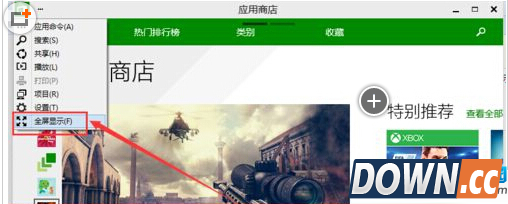 这样你就可以设置win10应用商店全屏显示了哦,希望对大家有用。 如果大家想了解更多电脑教程最新资讯,请持续关注本站,本站小编将在第一时间为大家带来最好看、最有趣、最新鲜的电教资讯。更多精彩内容,尽在酷易软件园。 |
推荐新闻


小编推荐软件专题
推荐内容
- 原神容彩诗镜其二任务是怎么做的 诗镜其二拍照地点在哪里(2022-04-14 19:33:26)
- 网易云音乐怎么下载播客声音 下载播客声音方法介绍(2022-03-20 17:51:27)
- iphone充电时自动开机能关闭吗 电池充电优化方法介绍(2022-03-09 10:07:09)
- lol虎虎生威福袋有什么 虎虎生威福袋奖励介绍(2022-01-25 14:51:10)
- 创造与魔法维鲁火山怎么进 维鲁火山进入方法(2022-01-14 14:22:14)
- 英雄联盟手游启程任务怎么完成 启程任务完成方法介绍(2021-10-28 11:11:28)
- 王者荣耀小队怎么进 2021小队在哪里退出(2021-06-25 09:18:10)
- 原神班尼特邀约任务攻略 班尼特邀约任务6种结局选择推荐(2021-03-19 05:34:33)
- 云顶之弈10.18三国猛将怎么玩 10.18三国猛将上分攻略(2020-09-13 12:43:33)
- 汉家江湖北瓦龙戏园打法配置 汉家江湖北瓦龙戏园怎么打(2020-07-28 15:08:28)
相关内容
热点内容


