关键字:miui7怎么打开usb调试 miui7打开usb调试的方法
|
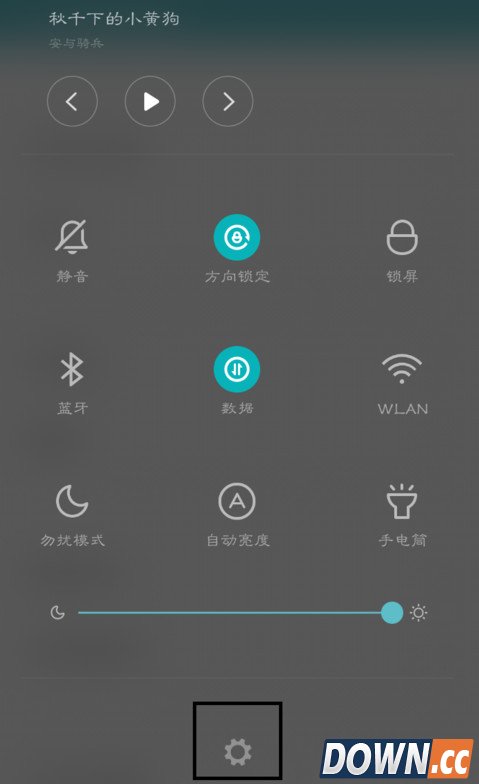
usb调试是我们经常使用一个功能,手机与电脑连接没有反应,可能就是因为usb调试功能没有,很多朋友在升级miui7之后可能没有找到这个功能接口,下面小编就为大家介绍一下miui7怎么打开usb调试 首先我们先找到设置按钮,将手机任务栏向下拉,然后点击设置按钮
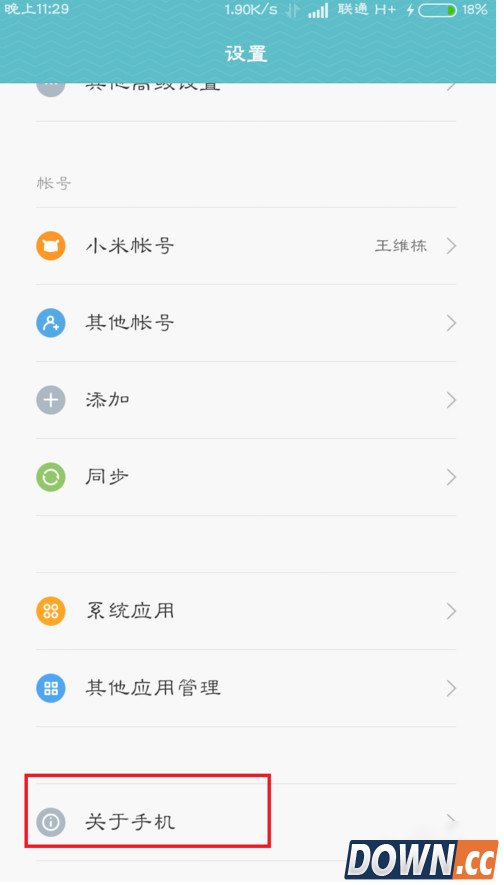
然后进入手机的设置===点击“关于手机”按钮
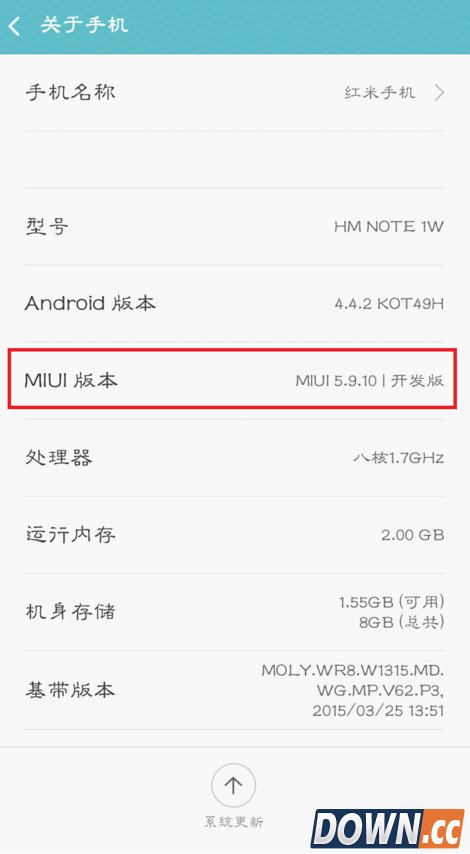
找到MIUI版本,连续点击MIUI版本,直到提示“您已处于开发者模式,无需此操作”。
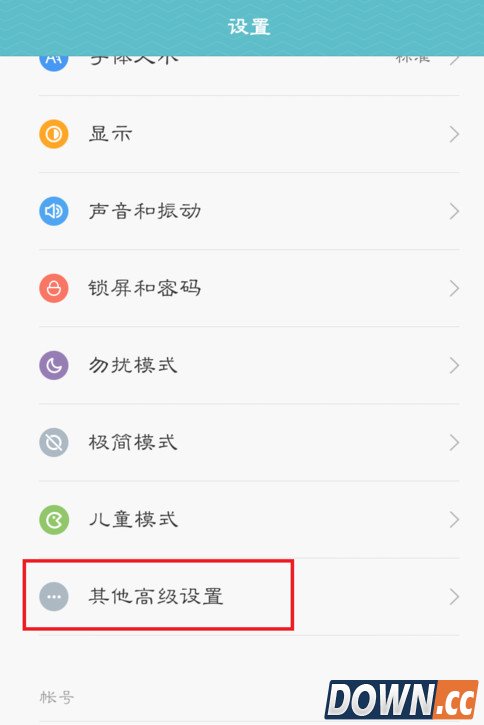
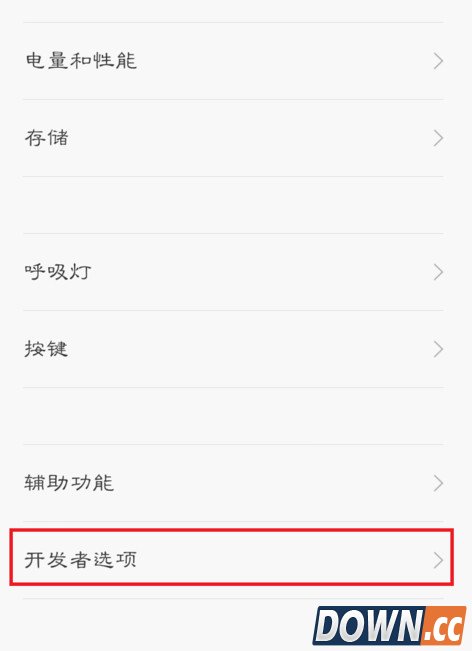
然后返回,点击其他高级设置
点击开发者选项
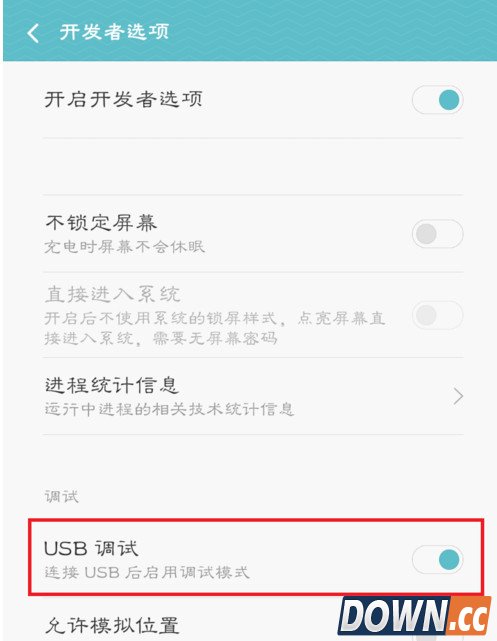
打开usb调试功能即可,重新连接手机到电脑即可
|
推荐新闻


小编推荐软件专题
推荐内容
- 英雄联盟大虫子大招能吃几层 大虫子最大能变多大(2022-04-09 09:24:30)
- word如何插入坐标系 设置坐标轴教程介绍(2022-03-28 14:40:22)
- qq音乐链接识曲怎么用 链接识曲使用教程(2022-01-12 11:48:27)
- 死亡循环如何完成美不胜收成就 美不胜收成就完成方法介绍(2021-09-22 15:15:35)
- 永劫无间冰魂剑怎么样 冰魂剑品质分析(2021-09-17 10:39:46)
- 元气骑士鱼竿怎么获得 鱼竿获取方法分享(2021-09-15 16:35:34)
- 少年三国志零演武场毒战篇阵容 少年三国志零毒战篇演武场怎么打(2020-11-17 14:15:22)
- 少年三国志2神兵松纹古锭刀评测 少年三国志2松纹古锭刀给谁用好(2020-01-14 18:05:24)
- 魔兽世界怀旧服盗贼奥达曼刷金攻略 奥达曼小时40金路线(2019-10-15 11:40:10)
- LOL世界亚军FNC确认晋级S9 EDG持续5年的诅咒终于被打破(2019-09-09 17:20:50)
相关内容
热点内容


