关键字:win10睡眠唤醒怎么取消密码 win10睡眠唤醒如何取消输入密码设置
|
安装了新版win10系统的朋友如果设置了睡眠功能,那么系统都默认需要唤醒密码的很麻烦,下面介绍一下怎么取消唤醒密码.
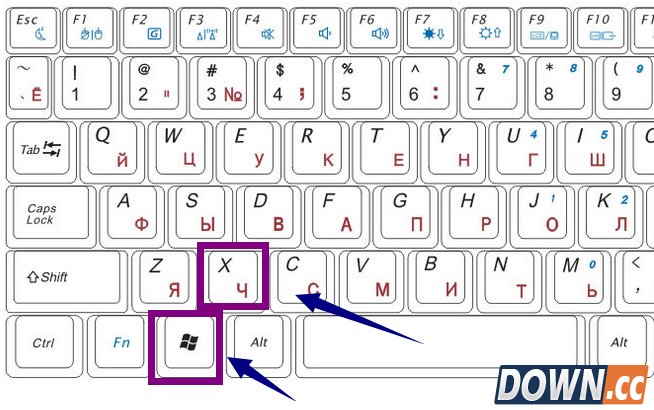
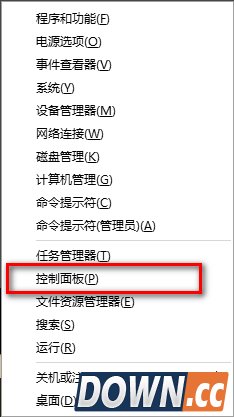
在弹出菜单选择控制面板,如下图所示
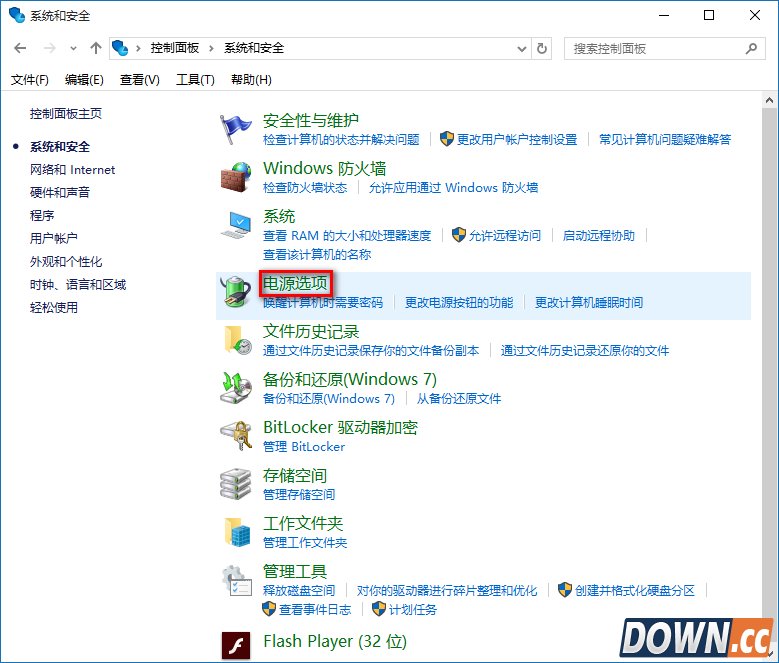
选择系统与安全进入,如下图所示
选择电源选项进入,如下图所示
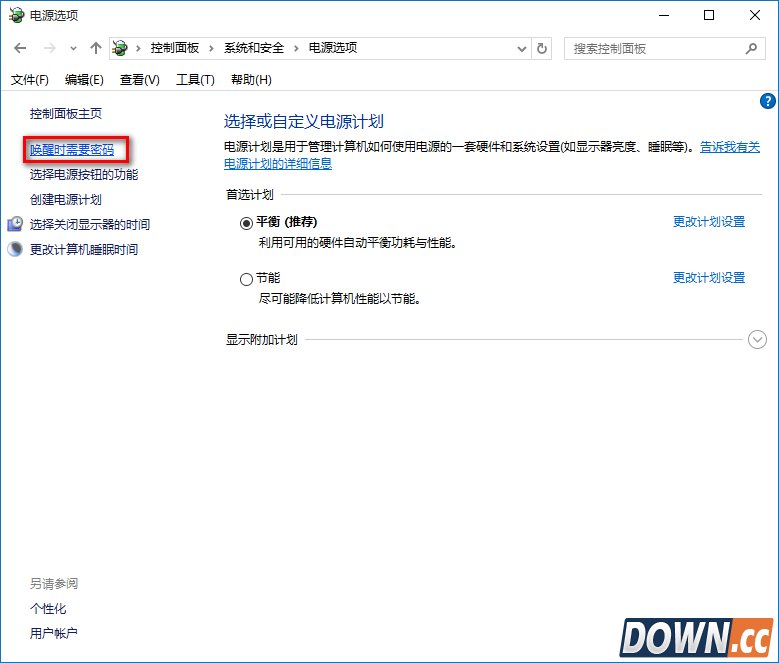
选择唤醒时需要密码选项,如下图所示
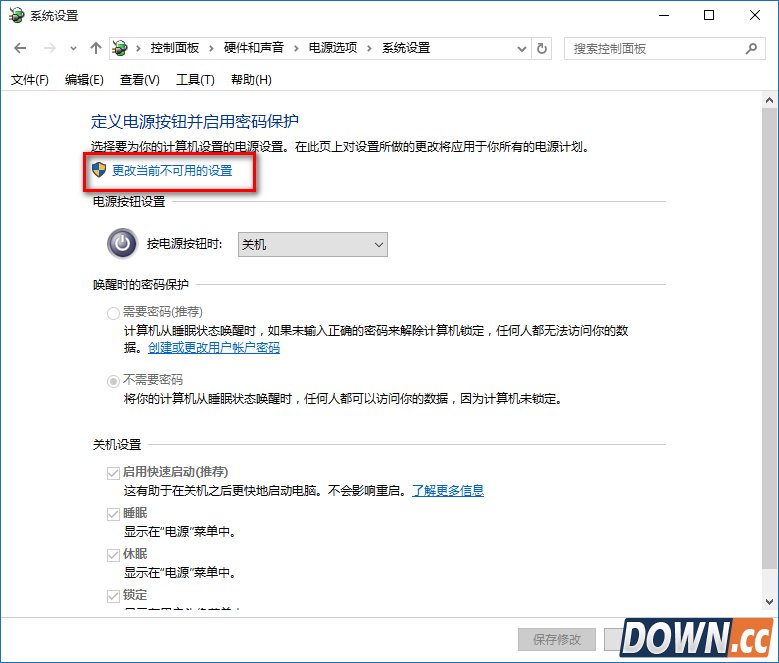
选择更改当前不可用设置,如下图所示
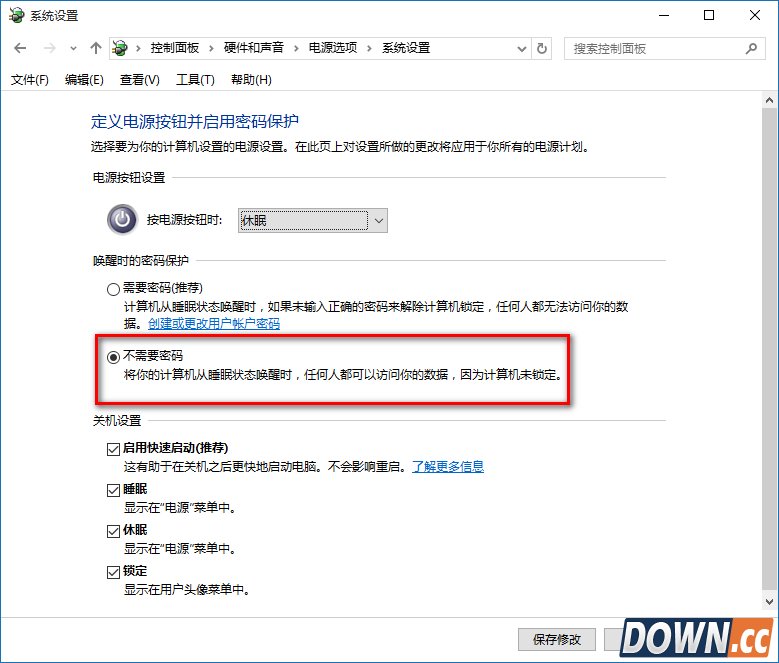
勾选下方的不需要密码,点击保存修改按钮,如下图所示
|

推荐新闻


小编推荐软件专题
推荐内容
- win11如何隐藏桌面图标 隐藏桌面图标教程详细介绍(2022-03-23 17:50:26)
- iPhone13在哪看海拔 测量海拔教程分享(2022-03-10 13:46:59)
- 原神八重神子什么时候复刻 八重神子复刻时间介绍(2022-03-09 16:14:07)
- 全民枪神边境王者sss级武器礼包激活码有哪些 sss级武器礼包激活码分享(2022-02-07 10:47:33)
- 原神蒲公英的归宿勾玉在哪 蒲公英的归宿勾玉位置分享(2022-01-18 15:36:34)
- 传奇变态版本手游爆率超高 超变态高爆率传奇手游(2021-10-20 11:45:15)
- 原神官网被黑是为什么 官网被黑原因(2021-08-04 14:35:44)
- 抖音电气鼠什么梗 电气鼠是什么意思(2021-03-12 09:09:56)
- 永远的7日之都声优部分配音抢先试听地址介绍(2017-07-07 16:32:15)
- 球球大作战胖胖鼠皮肤获得方式及介绍(2017-07-05 13:13:15)
相关内容
热点内容


