关键字:win10如何禁止后台应用自动运行 win10禁止后台应用的方法
|
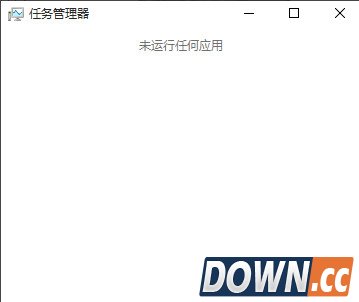
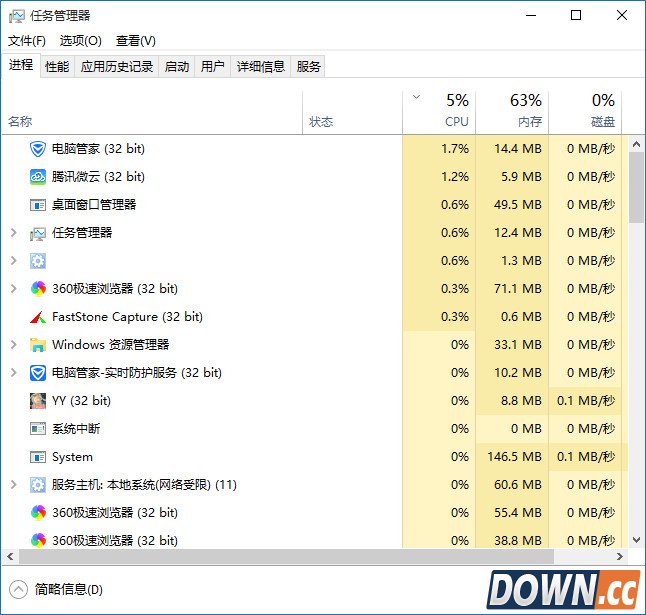
在很多情况下,当我们使用Win10时,虽然表面上没有开启任何程序,但实际上仍然有不少程序在后台悄悄运行,无形中拖慢了系统。那么,Win10怎样禁止后台应用呢?
有些朋友可能还不太理解后台应用是什么意思。简单说,就是“幕后”悄悄运行的程序。
后台应用有两大特点:
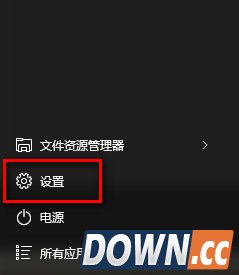
关闭后台应用的方法
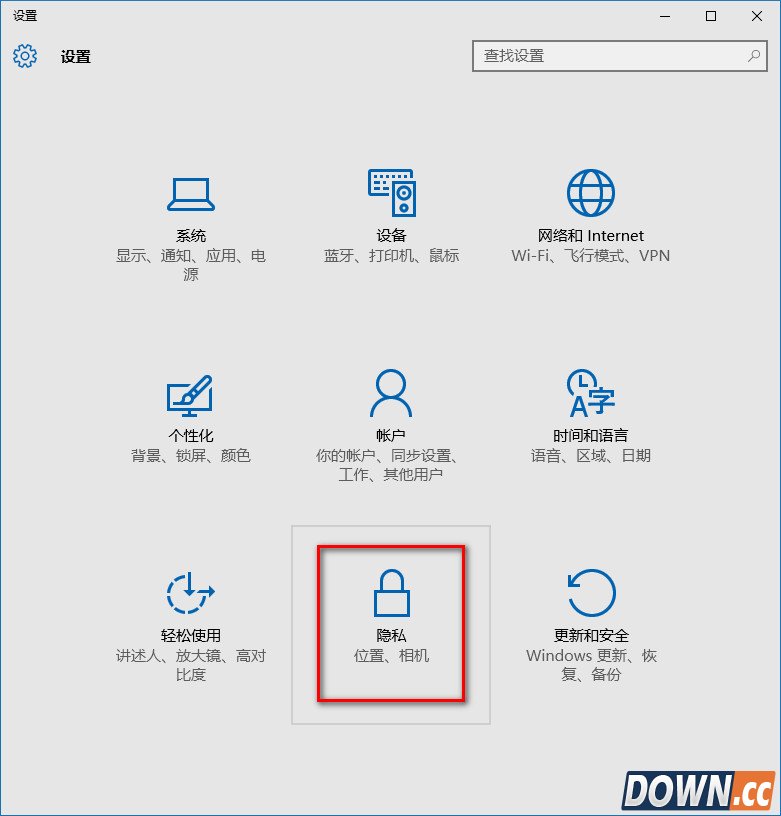
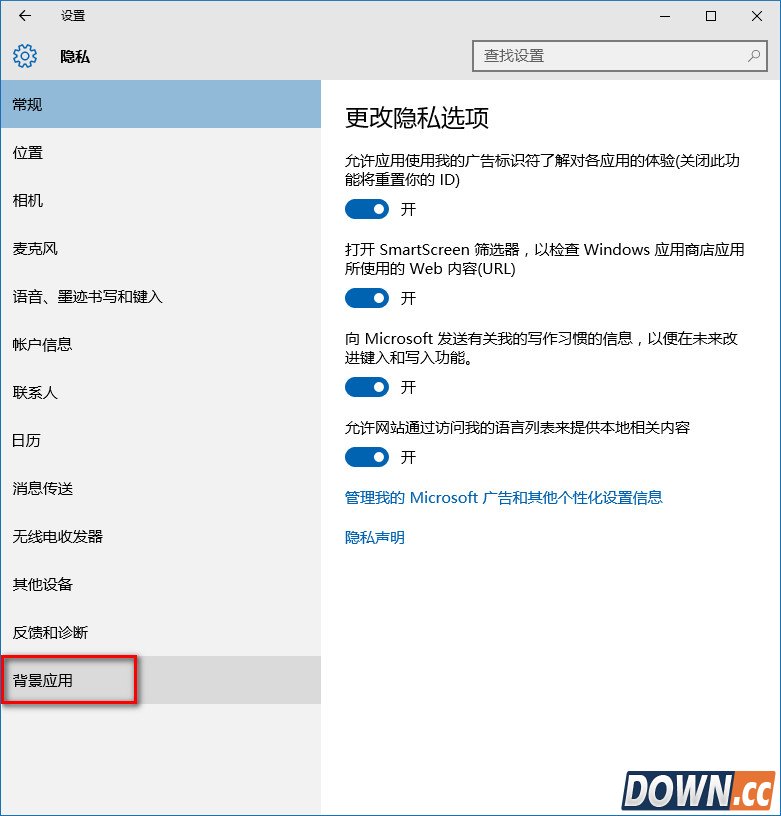
在设置窗口中点击“隐私”。
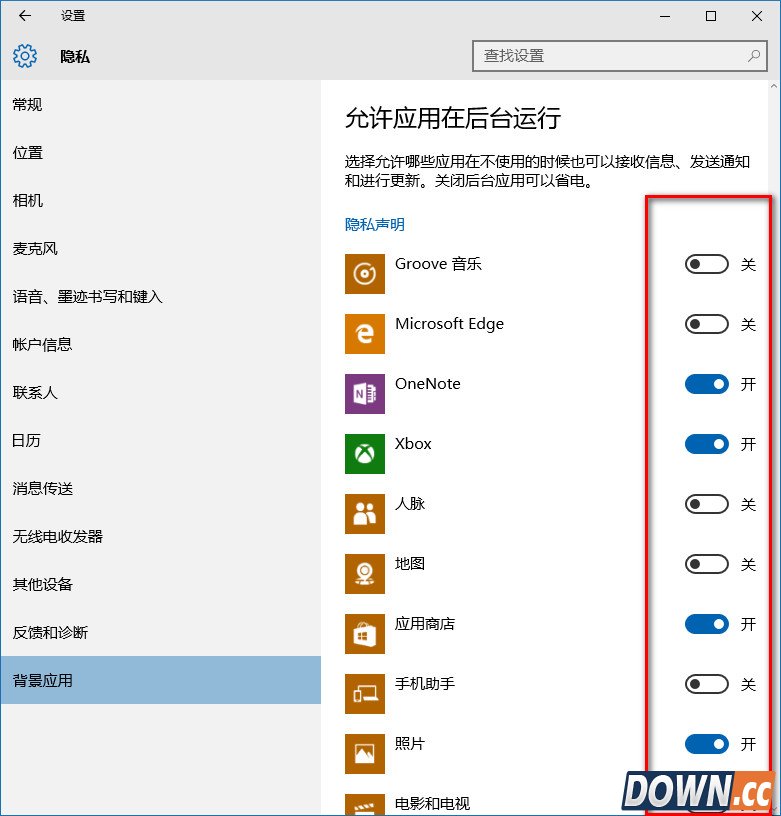
在隐私中点击“背景应用”。
在背景应用中将打开的项关闭,这样便可以禁止它们在后台悄悄运行了。
|

推荐新闻


小编推荐软件专题
推荐内容
- 抖音如何添加店铺位置 添加店铺位置步骤一览(2022-04-06 09:34:28)
- ios15.4正式版续航怎么样 正式版耗电测试及更新内容汇总(2022-03-15 16:31:03)
- 暗区突围M9A3手枪怎么样 突围M9A3手枪性能介绍(2022-02-15 14:59:08)
- QQ飞车K24怎么改装 QQ飞车K24改装攻略(2018-01-30 17:56:04)
- 天天酷跑吸血鬼活动即将结束你打算兑换什么(2017-09-21 12:51:09)
- 职业赛事中学习插眼技巧 侦查守卫的作用(2017-08-22 14:48:57)
- 崩坏3全圣痕属性图鉴汇总一览(2017-07-12 17:03:30)
- 奇迹暖暖张月鹿顶配分析(2017-06-30 10:28:24)
- 加勒比海盗5死无对证1080P高清百度云下载(2017-05-02 18:43:42)
- 努比亚NX529J手机配置介绍(2016-03-24 09:39:34)
相关内容
热点内容


