关键字:我的世界Mac版怎么安装mod 我的世界Mac版mod安装教程
|
小编在之前的文章中给大家介绍了我的世界Mac版启动器Forge的安装教程,这里再给大家带来我的世界Mac版Mod的安装教程,希望能帮助到大家:
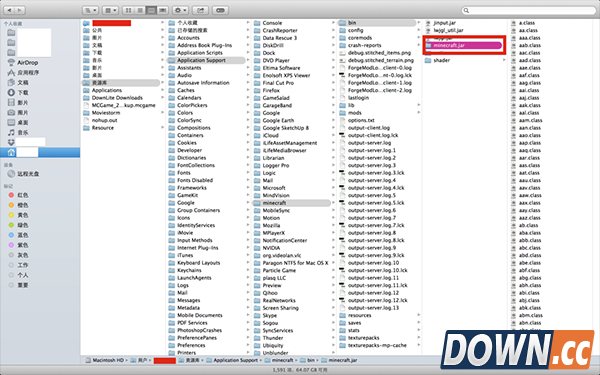
首先,进入自己用户的资源库文件夹---Application Support----minecraft----bin就可以找到minecraft.jar(小编的是装完Mod的所以是文件夹形式)。
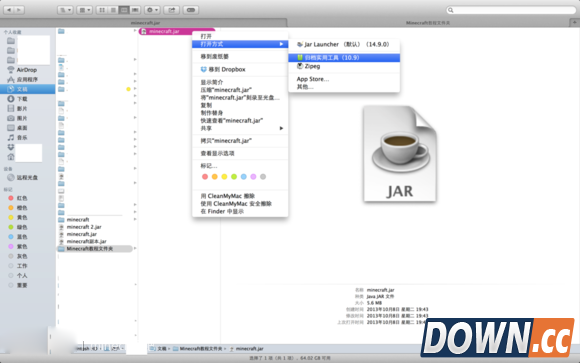
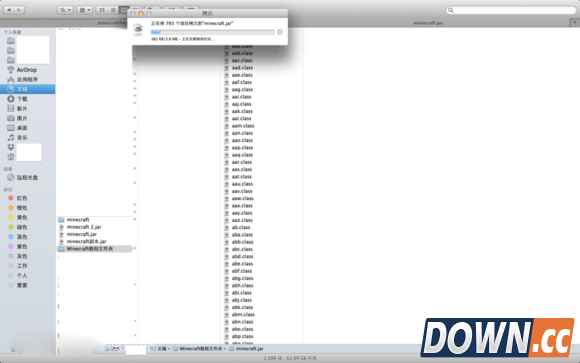
那么小编现在给大家用备份的minecraft.jar做一个示范:右键选中的Minecraft.jar,选择“打开方式”-归档实用工具(系统版本)。
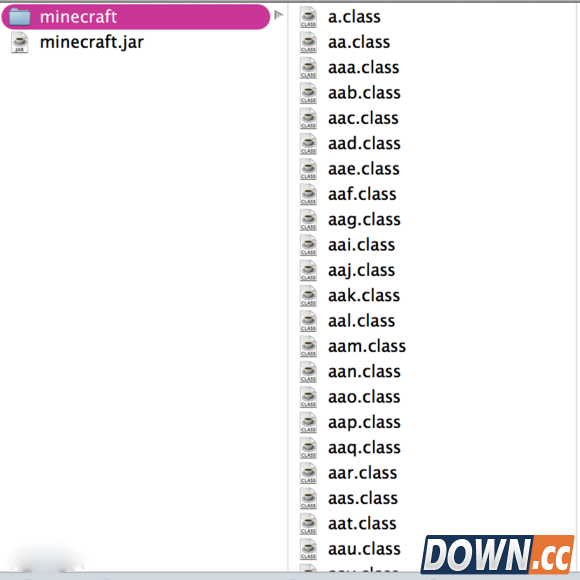
解压完成了以后各位可以发现下面出现了一个新的minecraft文件夹
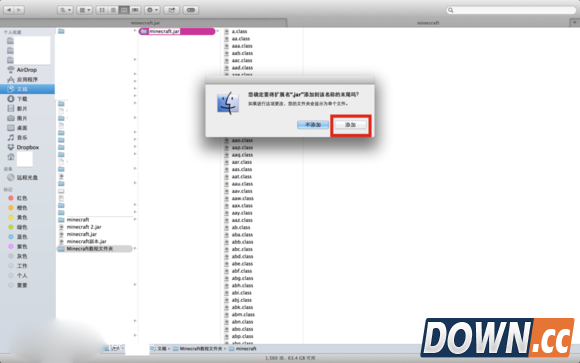
将剩下来的minecraft.jar移到其他位置备份,然后在文件夹后面添加结尾.jar,这时Finder会弹出警告,只要点击添加就可以了。(见图)
然后下载相应版本的Forge文件,注意不可以使用安装器!把Forge文件复制到minecraft.jar这个文件夹里就可以了,记住删除MATA-inf文件夹。
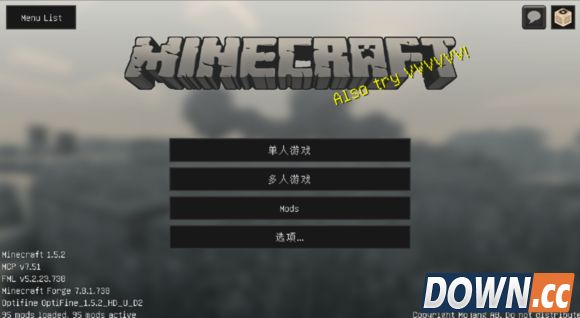
其他依附于forge的mod就可以放在~/资源库/Application Support/ minecraft里的mods文件夹下,打开游戏 玩吧~
|

推荐新闻


小编推荐软件专题
推荐内容
- 华为耳机充电口在哪 充电方法详细介绍(2022-03-16 16:45:00)
- 咸鱼之王活动周期表怎么玩 活动周期表内容介绍(2022-03-16 13:58:12)
- 光盘刻录大师高压缩DVD怎么制作 高压缩DVD制作方法(2022-01-25 09:51:27)
- 口袋妖怪究极绿宝石红莲使者第三试炼怎么过 红莲使者第三试炼过关方法(2022-01-04 13:58:49)
- 哈利波特魔法觉醒多人课堂怎么玩 多人课堂玩法分享(2021-09-13 14:37:50)
- 异界事务所泰坦的技能是什么 泰坦的技能属性分析(2021-09-03 16:12:30)
- 我的世界怎么添加模组 模组添加方法介绍(2021-09-02 13:36:11)
- 一人之下魔影七号列车怎么打 魔影七号列车配置boss技能应对(2020-04-20 18:19:30)
- 王者荣耀边路梦奇打法多 S13赛季AP梦奇打法攻略(2018-12-25 18:11:23)
- 魂斗罗:归来加鲁加狭路相逢通关攻略(2017-10-27 19:49:15)
相关内容
热点内容


