关键字:win10磁盘打不开解决方法 win10磁盘打不开怎么办
|
最近有朋友反映自己的win10系统E盘和F盘怎么也打不开,win10E盘/F盘怎么无法打开,win10磁盘打不开怎么办,下面小编就给大家带来详细的介绍。 win10升级之后会发现磁盘显示,但是无法打开。比如F盘不显示等等。 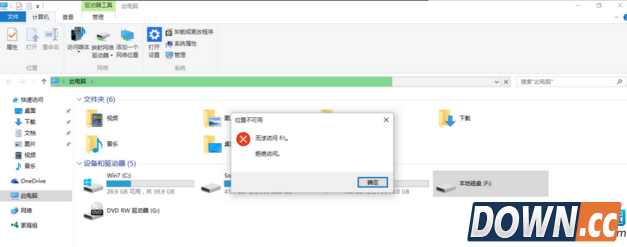 解决教程 1、打开此电脑,直接双击F盘会显示如图 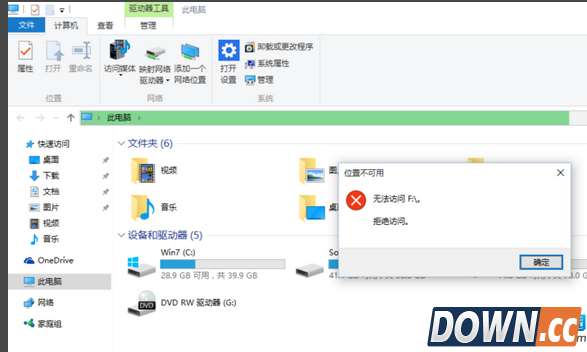 2、右键点击F盘,点击属性--安全--高级---点击添加--在对象名称里面输入everyone---点击确定 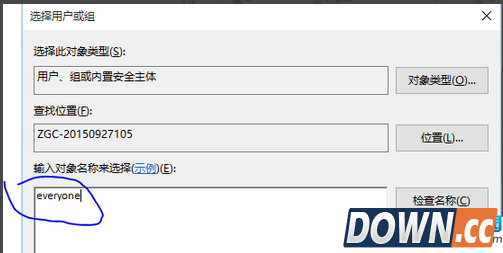 3、点选everyone--在下方对话框勾选“完全控制”--点击确定。等待电脑完成相关工作就可以了。 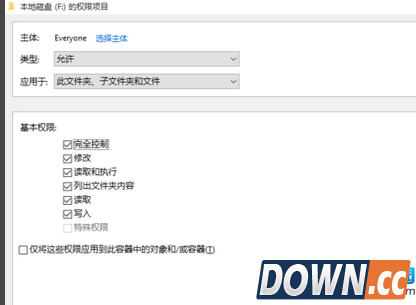 如果你在使用win10系统的时候E盘、F盘无法打开就可以参照上诉方法进行解决哦,希望可以帮助到大家。 |
推荐新闻


小编推荐软件专题
推荐内容
- 元气骑士紫爵士怎么打 紫爵士打法技巧(2022-03-15 15:40:55)
- 武林闲侠太白任务钥匙在哪 太白任务钥匙位置介绍(2022-02-08 15:01:48)
- 迷你世界1月28日激活码是什么 1月28日激活码分享(2022-01-28 16:59:38)
- lol手游无限火力在哪 无限火力介绍(2021-12-30 10:14:22)
- 人生重开模拟器乞丐秘籍怎么买 乞丐秘籍购买攻略(2021-10-06 21:30:06)
- 明日方舟中秋节防沉迷怎么调整的 中秋节防沉迷调整介绍(2021-09-21 11:56:42)
- 洛克王国该如何玩新口味月饼活动 新口味月饼活动玩法详解(2021-09-18 11:44:47)
- 英雄联盟联动优衣库活动详情一览 LOL联动优衣库T恤购买地址入口(2021-04-29 01:30:18)
- 鬼谷八荒偶遇灵泉奇遇怎么选 偶遇灵泉奇遇攻略大全(2021-03-17 02:19:04)
- 崩坏3虚数模拟战深渊终焉阵容配置 深渊终焉怎么打(2019-09-13 13:52:10)
相关内容
热点内容


