关键字:win10更新显卡驱动后蓝屏怎么办 win10安装更新显卡驱动后蓝屏解决方法
|
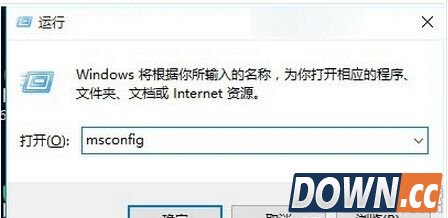
win10系统是目前最新的微软系统,一些用户在升级win10系统后需要安装更新显卡驱动,然而在安装完显卡驱动之后就蓝屏了,这是怎么回事呢,win10安装更新显卡驱动后蓝屏怎么办,下面小编就给大家带来win10安装更新显卡驱动后蓝屏解决教程。 故障分析: 这可能是显卡驱动和系统发生了冲突导致的。 win10安装更新显卡驱动后蓝屏解决教程 1、首先从Win10开始菜单中打开运行命令框,也可以直接使用Windows + R组合键打开运行命令框,接下来在命令框种输入命令:msconfig 完成后,点击“确定”打开
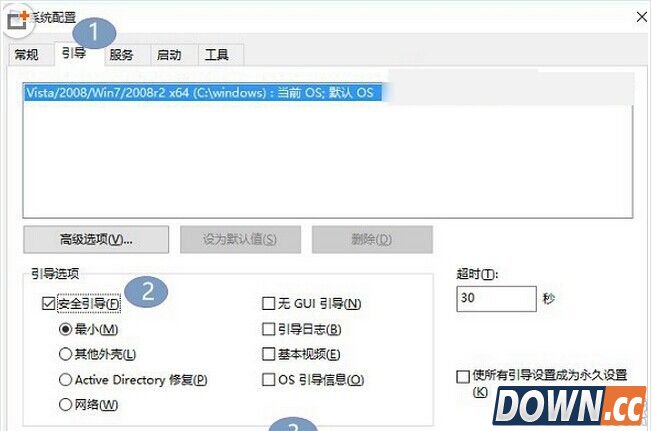
2、然后在打开的“系统配置”设置中,切换到“引导”选项卡,然后勾选上“安全引导”,下面默认勾选为“最小”即可,设置完成后,点击底部的“确定”保存
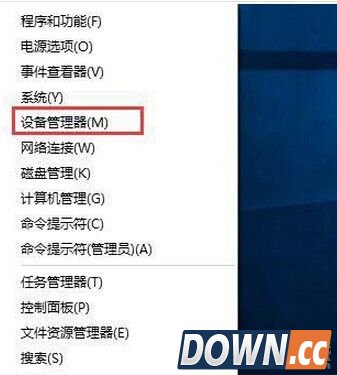
3、完成以上两个步骤,就可以在重启电脑或者下次开机的时候,选择进入Win10安全模式 4、右键点击开始菜单,然后选择“设备管理器”;
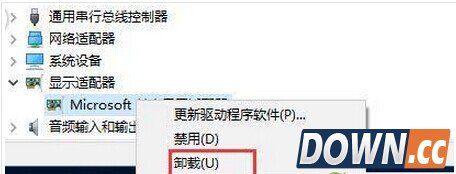
5、打开设备管理器后,找到显示适配器,卸载显卡驱动即可。
6、进入Win10正常模式后,再重新安装兼容Win10系统的显卡驱动程序。 |
推荐新闻


小编推荐软件专题
推荐内容
- lol手游上分快的英雄 3.1版本容易上分的英雄选择建议(2022-03-31 08:38:22)
- 问道手2022年3月28日墓囚徒探案怎么玩 古墓囚徒探案任务怎么过(2022-03-30 10:07:38)
- 苍之骑士团2黛亚关卡怎么过 黛亚通关方法(2022-03-01 11:42:21)
- 原神胡桃武器圣遗物怎么选 胡桃武器圣遗物选择推荐(2022-02-18 16:23:45)
- 光遇潜海季小金人位置都在哪里 潜海季小金人位置介绍(2022-01-22 10:14:28)
- 斗罗大陆武魂觉醒寒夜佛晓第九章怎么过 寒夜佛晓第九章通关方法(2022-01-15 10:20:00)
- 地下城堡3熔炉之城怎么打 熔炉之城通关方法介绍(2021-10-26 11:03:46)
- 光遇测试服账号为什么被禁 测试服账号被禁解决方法介绍(2021-09-01 10:51:00)
- 坎公骑冠剑3-6宝箱在哪 坎特伯雷公主与骑士唤醒冠军之剑的奇幻冒险世界3收集攻略(2021-04-10 02:22:33)
- 解神者X2源氏强度分析 解神者X2怎么玩(2020-10-23 18:27:52)
相关内容
热点内容


