关键字:word文档横向怎么设置 word文档横向编辑方法
|
word文档竖版看起来往往会给人一种格格不入的感觉,不利于提高工作效率,怎么设置可以把word文档从竖版设置成横向编辑呢?小编现在就给大家介绍word文档转换成横板编辑的方法。 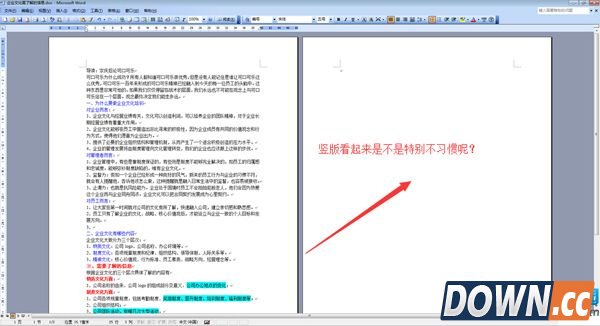 1、文件——页面设置。 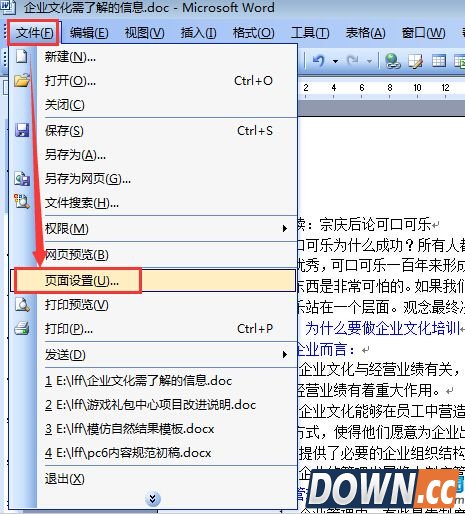 2、将纵向改成横向,另外最下面默认也要点一下,不然你这次改完后下次再打开word文档又得重新设置。最后确定即可。 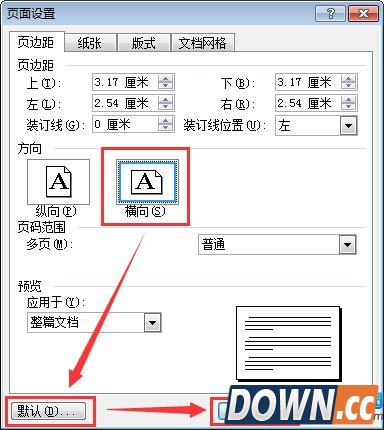 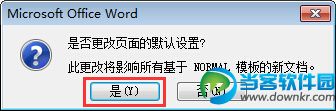 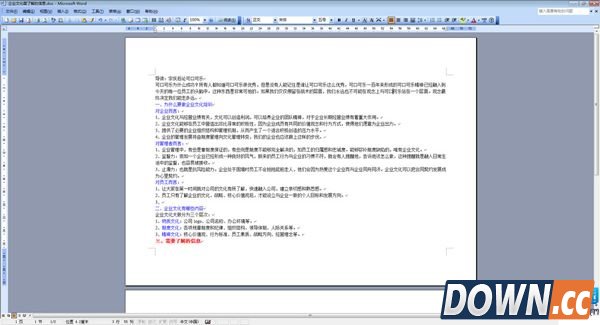 如果大家想了解更多软件相关资讯,请持续关注本站,本站小编将在第一时间为大家带来最好看、最好玩、最新鲜的软件教程。更多精彩内容,尽在酷易软件园。 |
推荐新闻


小编推荐软件专题
推荐内容
- 华为ai音箱如何连接wifi ai音箱配网教程分享(2022-03-16 10:59:47)
- 摩尔庄园彩虹姐姐的生日气球怎么得 彩虹姐姐的生日气球获取方法(2022-02-23 11:30:13)
- 新版QQ自定义在线状态怎么设置 自定义在线状态设置方法(2022-02-20 11:34:29)
- 摩尔庄园超能球怎么获得 超能球获得方法介绍(2021-08-27 14:36:21)
- 坎公骑冠剑全时装获取攻略 时装获取途径(2021-05-12 01:15:17)
- 王者荣耀瑞象送福活动玩法攻略 瑞象送福活动时间详情介绍(2021-02-08 01:47:17)
- 明日之后4级试剂配方大全 4级试剂配方整理(2020-03-19 10:35:03)
- 少女前线临界点EX-11怎么推箱子 临界点EX-11推箱子路线(2020-01-17 11:38:21)
- 梦幻西游手游孩子门派转换 PVP将会出现新格局(2017-08-22 10:17:08)
- 剑侠情缘如何花少量元宝得高品质家具(2017-08-10 15:13:19)
相关内容
热点内容


