关键字:Win10怎么自定义窗口标题栏高度以及滚动条宽度 Win10自定义窗口标题栏高度以及滚动条宽度办法
|
如何自定义Win10窗口标题栏高度及滚动条宽度?相信对于很多wn10新用户来说不是非常了解。今天小编带来的这个教程就能教大家随意地调节窗口标题栏以及滚动条,非常实用哦! Win10窗口标题栏高度以及滚动条宽度设置教程 1、按Win+R打开运行,输入regedit回车打开注册表编辑器; 2、展开 HKEY_CURRENT_USERControl PanelDesktopWindowMetrics; 3、在右侧找到CaptionHeight字符串值,它代表窗口标题栏的高度,其值计算方法为:-15*期望高度(像素)。比如,希望窗口标题栏高度为18,那么其值应该为-15*18=-270; 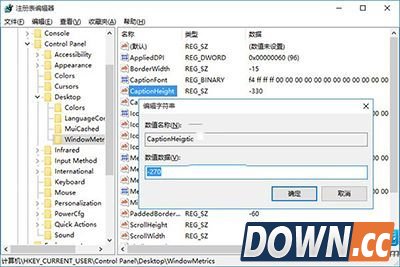 修改完成后注销重新登录就可以看到效果。 滚动条宽度对应的注册表键值为ScrollWidth,其计算方法与CaptionHeight相同。 修改前后对比如下图所示: 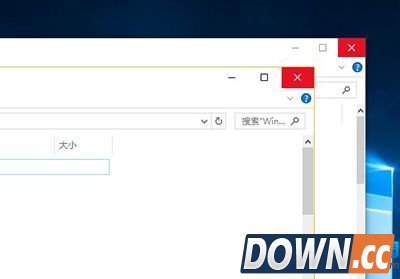 以上就是小编带来的Win10窗口标题栏高度以及滚动条宽度设置全部图文教程,希望能帮助到你! |
推荐新闻


小编推荐软件专题
推荐内容
- 蚁族崛起蚁后宫殿怎么才能升到21级 升级快的方法(2022-03-28 22:54:51)
- 小米Civi2是5G手机吗 双卡双待参数介绍(2022-03-22 17:41:14)
- 原神苍谷落日配方是什么 苍谷落日配方介绍(2022-03-11 16:47:21)
- 像素冒险世界战士怎么升级快 战士快速升级技巧分享(2022-03-01 14:18:22)
- 青年大学习第十季第五期的题目和答案 第10季第5期答案大全(2022-02-16 15:34:05)
- 3Ds MAX怎么显示主工具栏 显示主工具栏的方法(2022-02-14 15:46:09)
- 金铲铲之战曙光神将阵容怎么搭配 曙光神将阵容与出装搭配推荐(2021-09-16 17:51:16)
- 绝地求生3月31日更新日志 3.31更新内容一览(2021-04-07 03:53:45)
- 赛博朋克2077水上的烟雾触发条件 赛博朋克2077水上的烟雾任务流程(2020-12-14 17:51:20)
- 剑与远征24-48通关配置站位 剑与远征24-48推图攻略(2020-04-01 14:26:39)
相关内容
热点内容


