关键字:Word文档怎么生成目录 Word文档自动生成目录方法
|
在使用word文档进行写作时,可能经常会需要生成文章的目录。大家知道word文档可以自动生成目录这项功能吗?说简单些,其实就是将需要生成目录的文字设置标题格式,如“标题一”等,然后插入索引即可自动目录了,也就是说目录不是你自己重新手动输入再排版而成的。接下来,小编就为大家带来Word文档自动生成目录方法介绍,不会的小伙伴可以学习一下哦! 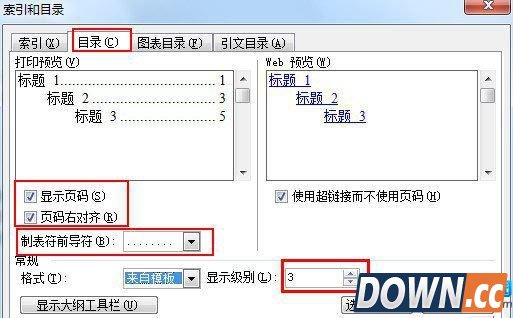 第一步: 定义目录项。目录项的定义很简单,点击“视图”→“大纲”切换至大纲模式,大纲模式下文档各段落的级别显示得清楚,选定文章标题,将之定义为“1级”,接着依次选定需要设置为目录项的文字,将之逐一定义为“2级”。这里可继续定义“3级”目录项。 第二步: 定义完毕,点击“视图”→“页面”回至页面模式,将光标插入文档中欲创建目录处,再次执行“插入”→“引用”→“索引和目录”,出现“索引和目录”画面,点击“目录”标签。 第三步: 根据自己定义的几个目录项,如果你定义到三个标题,在“显示级别”上输入“3”即可。最后点“确定”,如图所示,目录就这样生成了,包括页码都自动显示出来了。 第四步: 最后我们的目录链接想要点击目录跳转到指定内容的话,按住Ctrl键,点击某目录项,当前页面自动跳转至该目录项所在的页码。 以上就是关于Word文档怎么自动生成目录的方法介绍,赶紧去实际操作一下吧! 如果大家想了解更多软件教程最新资讯,请持续关注本站,本站小编将在第一时间为大家带来最好看、最有趣、最新鲜的软教资讯。更多精彩内容,尽在酷易软件园。 |
推荐新闻


小编推荐软件专题
推荐内容
- 苹果手机屏幕镜像怎么打开 屏幕镜像开启教程介绍(2022-03-02 15:17:52)
- 永劫无间新春红包有什么 新春红包奖励介绍(2022-01-27 17:00:09)
- 永劫无间红包雨怎么玩 红包雨具体玩法介绍(2022-01-25 15:27:41)
- 剑侠世界3新手怎么开荒 新手开荒方法介绍(2022-01-01 10:44:51)
- 金铲铲之战腐朽之盾第三关怎么玩 腐朽之盾第三关玩法介绍(2021-09-03 15:06:56)
- 加德尔契约魔界花强度分析 加德尔契约魔界花厉害吗(2020-06-09 17:42:04)
- 炉石传说麦格尼铜须皮肤怎么得 战士皮肤麦格尼获得方法(2017-12-29 13:17:50)
- 炉石传说影分身萨卡组 炉石传说狗头人萨满卡组推荐(2017-12-23 17:55:44)
- 剑侠情缘名望商城商品推荐:名望如何获取(2017-07-14 12:49:07)
- 倩女幽魂食遍天下的玩法解析 食遍天下攻略介绍(2017-07-02 19:12:55)
相关内容
热点内容


