|
Directory Opus是一个功能非常强大的文件管理工具,程序采用和windows资源管理器相似的界面。 Directory Opus功能介绍:(Directory Opus下载)
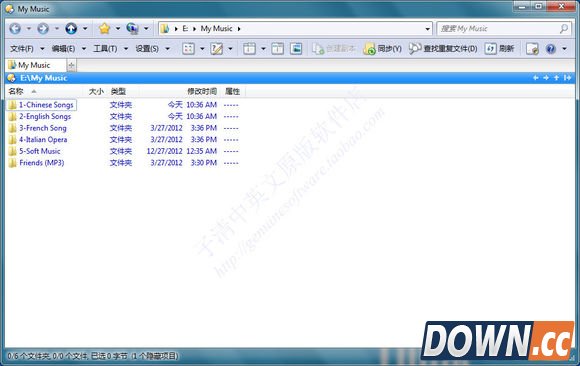
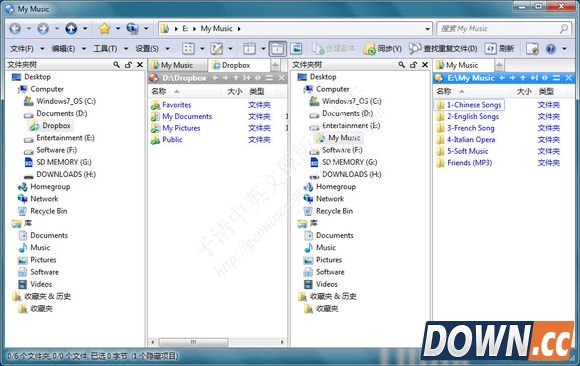
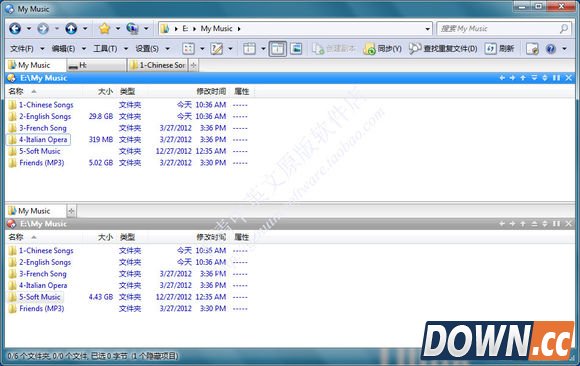
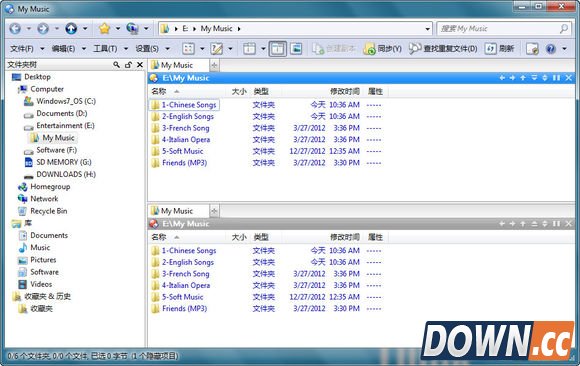
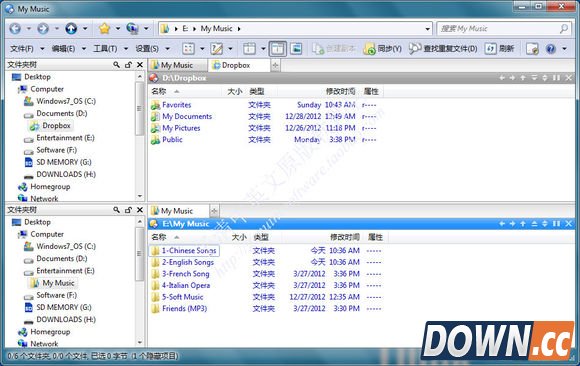
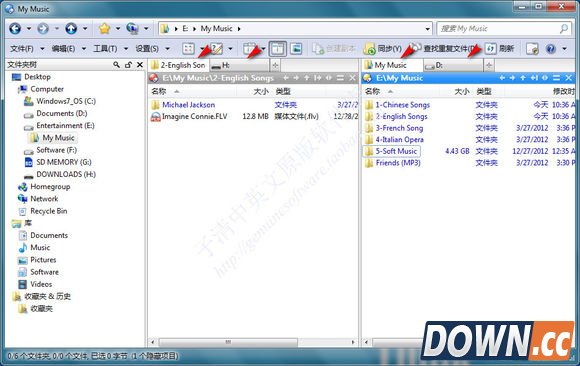
功能一:Single or dual pane file display and trees 单/双文件视图和文件树
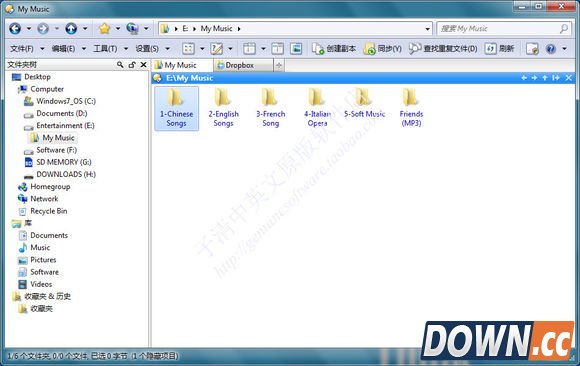
2.单列表窗(有文件树)
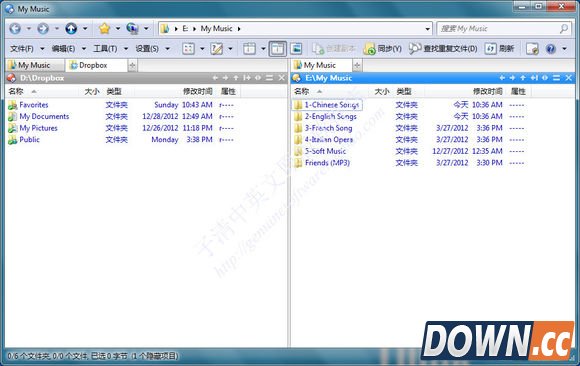
3.双列表窗(无文件树) - 垂直展现
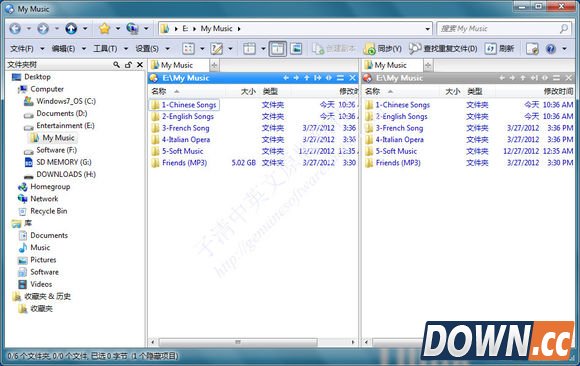
4.双列表窗(单文件树)- 垂直展现
4.双列表窗(双文件树)- 垂直展现
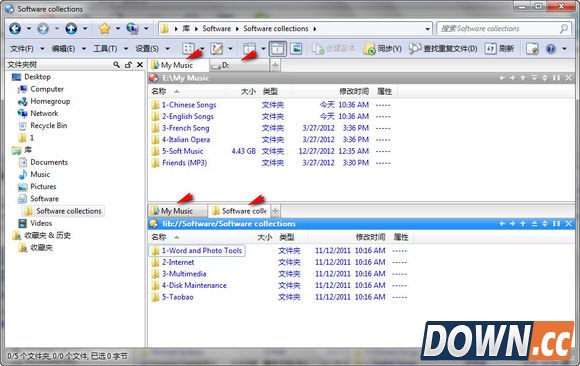
5.双列表窗(无文件树)- 水平展现
5.双列表窗(单文件树)- 水平展现
5.双列表窗(双文件树)- 水平展现
功能二:Folder tabs let you keep multiple folders open and switch quickly between them 文件标签让您同时打开多个文件夹并快速切换
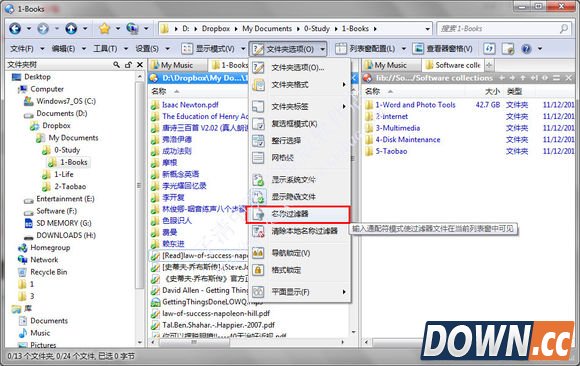
功能三:Quickly filter, sort, group and search your folders 快速过滤,分类,分组和查询您的文件夹。
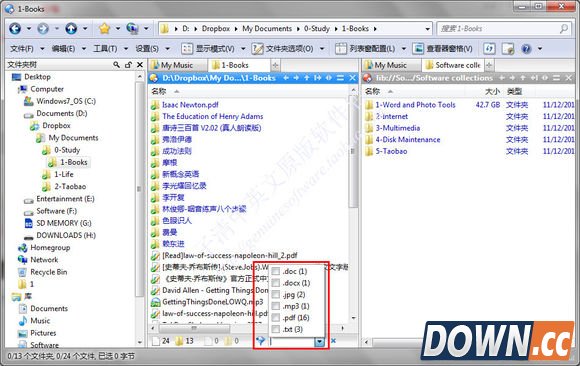
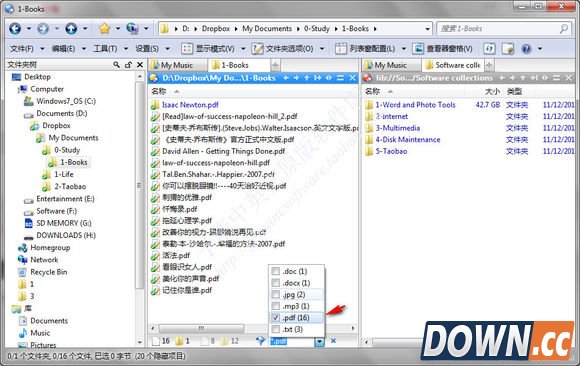
我们会看到,在下面有一个过滤器条出现,归类出多种格式的文件。
选择其中的一项,比如“.pdf”,那么所有带有“.pdf”后缀的文件都会列出来,而其余的文件都会被暂时隐藏。
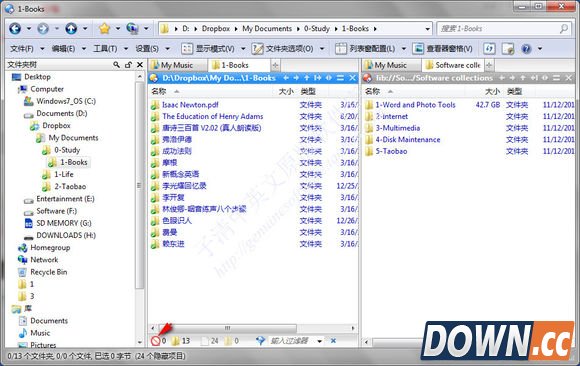
再比如,如果想只显示文件夹,则可以过滤掉普通文件,见下图
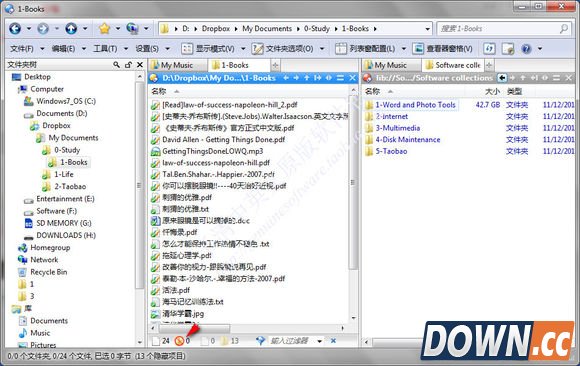
相反,如果想隐藏文件夹,按照下图操作即可。
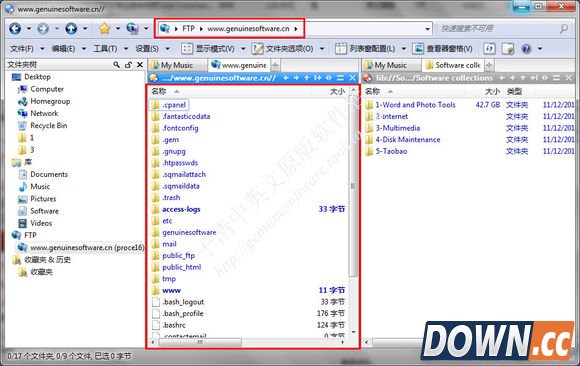
功能四:Support for FTP, Zip, 7Zip, RAR and many other archive formats 支持FTP,Zip, 7Zip, RAR以及很多其他的压缩格式
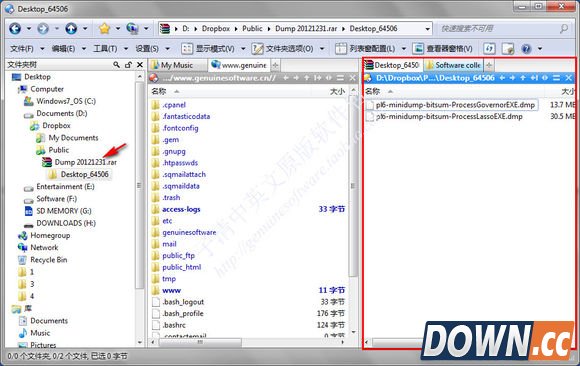
2. 压缩文件可以在DOpus的窗口中直接打开并管理,不需要安装WinRAR和WinZIP之类的软件就可以完成对压缩文件的处理。
|
推荐新闻


小编推荐软件专题
- 支付宝心愿储蓄的钱怎么转出来 关闭心愿储蓄操作介绍(2022-03-21 15:51:58)
- 完美世界诸神之战英魂怎么升级升星 英魂升星与升级方法(2022-01-20 14:34:31)
- 爆裂魔女星图值不值得氪金 星图氪金性价比分析(2022-01-18 16:55:34)
- 明朝人生养成记新手怎么玩 新手技巧介绍(2021-12-30 15:50:48)
- 战双帕弥什长夜将尽活动玩法攻略(2021-09-22 09:12:46)
- 金铲铲之战如何获取白色河灵 白色河灵获取方法介绍(2021-09-18 15:24:18)
- 阴阳师思归召唤活动怎么玩 思归召唤活动玩法攻略(2021-09-17 11:29:49)
- 哈利波特魔法觉醒如何领取充值返利 内测充值返利领取方法介绍(2021-09-14 11:26:31)
- 航海王热血航线艾斯怎么画 抽艾斯标准画法攻略(2021-04-30 00:38:25)
- office2019破解激活失败解决方法 office2019无法激活(2019-09-29 14:22:24)


