|
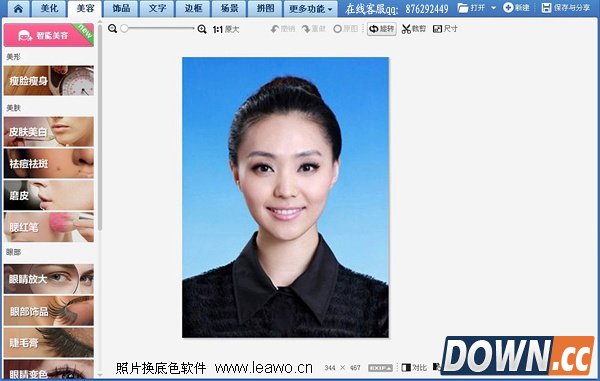
在网络上出现各种P图高手,什么人物素描图片效果 照片制作恐怖效果等等,P出的图片还真的是不得不说一句:太牛逼了!相信大家对于这样的图片也已经看到不少了。给图片换背景其实不是一件难事,那么照片换背景(简单)颜色也不难。想要给自己的证件照片快速换底色的且往下看。 好啦,言归正传,就开始吧。先把照片换底色软件下载到自己的电脑上,软件的安装按照提示进行即可完成安装,无需什么序列号的,安装之后运行软件即可,进入到了软件的操作主界面,然后点击人像美容进入就会看到一个很大的“打开一张图片”的黄色按钮,点击它把你准备好的证件照片添加进来。这是我在网上找到的一个美女的一张证件照,拿来给大家做个例子讲解一下哈。
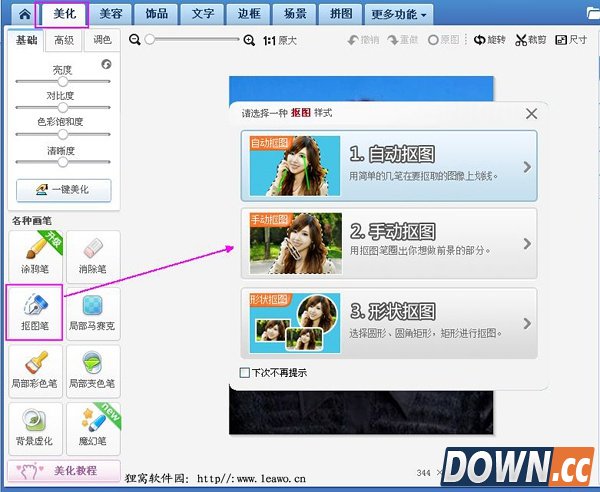
然后点击软件左上角的美化,软件就会切换到美化的操作界面,在左边的工具栏找到抠图笔按钮,并点击它,就会弹出一个抠图样式的窗口。这里提供了三种抠图的样式,第一种是自动抠图,第二种是手动抠图,第三种则是形状抠图,那么我们这里用自动抠图就好了,简单快速。操作方法就像上面所说的“用简单的几笔在要扣取的图像上划线”就可以啦。
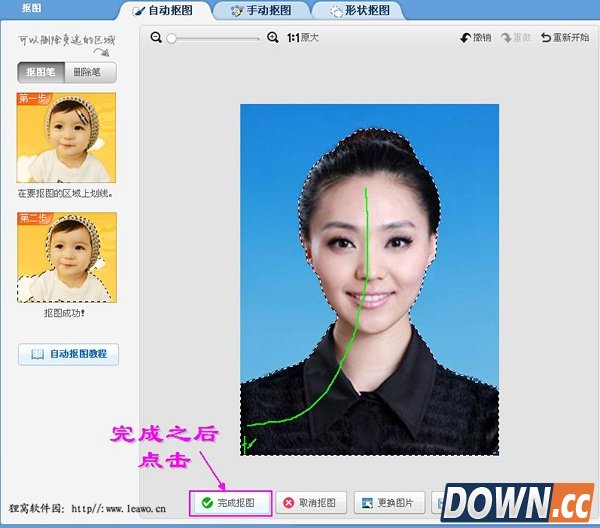
选择了自动抠图之后就会进入抠图的窗口,在图片上画上一笔就可以啦,如果发现有没选择完全的,在没选上的地方多画上几笔就OK啦,很简单的!扣完图之后点击图片下面的完成抠图。明白?!你来试一下……
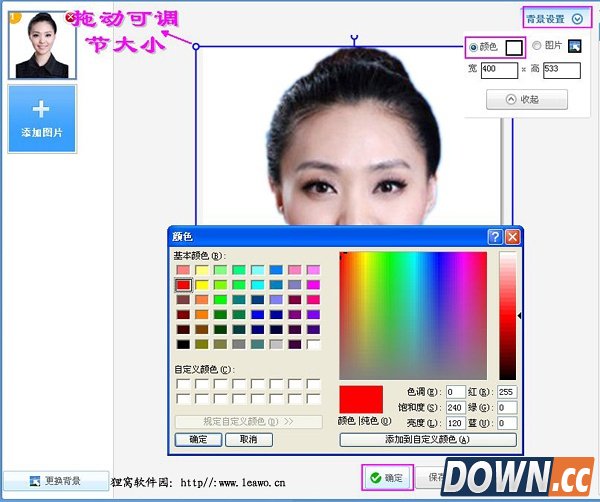
完成抠图之后就来到了抠图换背景的窗口,可以拖动图片四周的圆点调整图片的大小,然后点击右上角的背景设置,就会打开下拉菜单。这里给照片换背景有两种形式,一种是给照片换颜色,另一种则是用一张图片来作为照片的背景,因为我们是要给照片换底色,所以我们选择颜色,并点击颜色后面的白色方框,然后选择你想要替换的颜色。我这里选择的是红色。
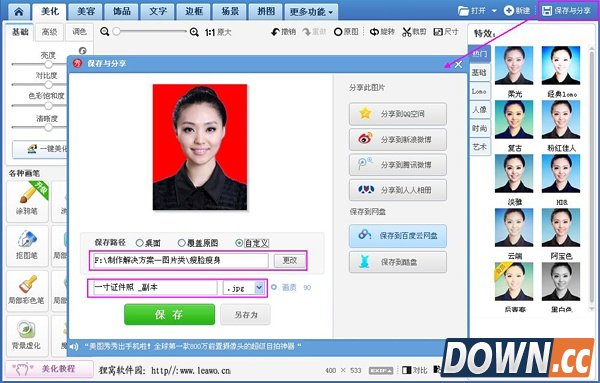
选择了颜色之后再确定,给照片换底色已经成功啦,再点击下面的确定按钮,就这样照片换背景色已经制作完成啦,还差最后一步啦,那就是输出图片啦。点击右上角的保存与分享按钮就会弹出一个窗口,然后选择图片输出的位置,还可以选择图片的格式。当然我们需要的就是jpg格式啦,而软件默认的也是,刚好,最后点击保存就大功告成啦。
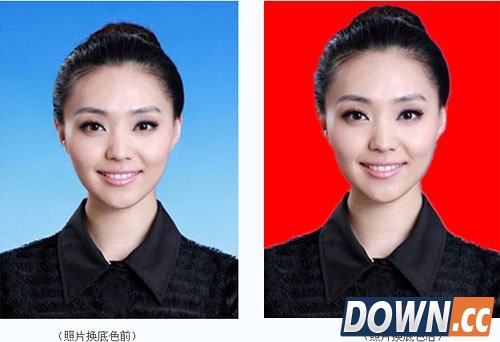
下面的两张图片是照片换底色前后的对比,大家可看看,效果很好!
给照片换底色就是这么简单,大家如果有兴趣的话还可以把照片的背景替换为其他的背景哦,在这里也就不一一说啦,大家就自己去尝试体验一下就可以啦,说不定还会有意外的收获哦这款软件还有很多很多的功能哦,可以美化照片,一张平淡无奇的相片都可以用它处理得很神奇,软件最显著的一个特点就是方便,很多功能是自动式的哦,我说多了也没用,还是要大家亲自体验了才知道。这样的一款软件,你真的值得拥有! |
推荐新闻


小编推荐软件专题
- 微信如何换图标 更换图标方法介绍(2022-04-07 09:44:43)
- 光遇表演季第一个任务怎么完成 表演季第一个任务完成流程介绍(2022-03-01 11:14:34)
- 奇迹暖暖古堡王座高分怎么搭配 古堡王座高分搭配推荐(2022-02-24 17:48:22)
- iqoo9屏幕刷新率在哪调节 设置屏幕刷新率教程(2022-02-09 09:42:59)
- 英雄联盟风暴聚集计算公式是什么 风暴聚集计算公式分享(2022-01-27 17:16:40)
- 剑与远征24-48通关配置站位 剑与远征24-48推图攻略(2020-04-01 14:26:39)
- 天龙八部朔风霜清怎么样 朔风霜清时装一览(2017-11-21 10:17:05)
- 奇迹暖暖竞技场夏季游园会高分攻略(2017-07-14 18:43:13)
- 王国纪元竞技场小窍门 万能英雄详解(2017-05-26 14:42:05)
- 天龙八部手游珍兽繁殖玩法介绍 珍兽繁殖和成长(2017-05-23 13:57:38)


