关键字:Word文档怎么画线 Word文档画线教程
|
在word文档的编辑过程中,可能需要在文章中插入线条。但是很多小伙伴不知道Word文档怎么画线。那么,就来看看小编为大家准备的Word文档画线方法介绍吧! 方法一:使用插入方法画线 1、打开word文档,选择插入-形状,然后选择线条中的直线。 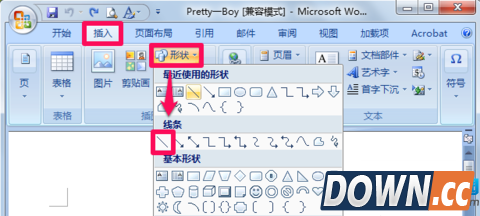 2、在word中点击一点,按住鼠标向右托就可以画出直线了。如果想要水平直线,那么就用鼠标点击一点,按住鼠标的同时再按住Shift键向右托就可以画出水平直线了。 方法二:使用快捷键画线 1、按键盘上的减号键输入三个“---”然后回车,就会在word中快速画出一条直线。 2、输入三个等号“===”然后回车,就会在word中快速画出一条双直线。 3、配合Shift键输入三个波浪号“~~~”然后回车,就会在word中快速画出一条波浪线。 如果大家想了解更多软件教程最新资讯,请持续关注本站,本站小编将在第一时间为大家带来最好看、最有趣、最新鲜的软教资讯。更多精彩内容,尽在酷易软件园。 |
推荐新闻


小编推荐软件专题
推荐内容
- 恶魔大乱斗怎么组合阵容 阵容怎么搭配比较厉害(2022-04-11 14:06:56)
- 光遇骑士跪先祖能兑换什么 骑士跪先祖复刻兑换内容介绍(2022-03-23 17:39:13)
- 泰拉瑞亚星云奥秘怎么样 星云奥秘武器介绍(2022-03-17 11:15:00)
- QQ音乐AB反复是指什么 反复功能设置方法介绍(2022-03-16 10:27:35)
- 手机下载的文件怎么查看 文件管理查看方法介绍(2022-03-03 11:36:17)
- 新凡人修仙传伙伴强度怎么样 伙伴强度具体排行榜介绍(2022-01-22 13:58:07)
- MIUI13充电提示音在哪关闭 关闭充电提示音方法(2022-01-19 14:48:52)
- 微信账单付款人怎么查询 查看账单付款人步骤介绍(2022-01-10 10:10:17)
- 少女前线云图计划和方舟玩法有哪些区别(2021-09-24 09:23:36)
- 新盗墓笔记抖音兑换码有哪些 抖音兑换码分享(2021-09-17 10:40:27)
相关内容
热点内容


