关键字:360杀毒软件怎么卸载 360杀毒软件怎么卸载
|
360杀毒软件是360旗下一款电脑杀毒工具。但有很多用户反映无法顺利卸载这款软件。今天小编就给大家带来这篇360杀毒软件卸载教程,让你轻松卸载它。 360杀毒软件怎么卸载 卸载步骤为从Windows的开始菜单中,点击“开始-》程序-》360安全中心-》360杀毒”,点击“卸载360杀毒”菜单项 从Windows的开始菜单中,点击“开始-》程序-》360安全中心-》360杀毒”,点击“卸载360杀毒”菜单项: 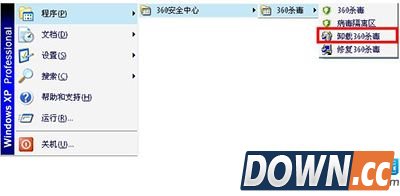 接着会弹出“卸载确认”框。我们推荐您勾选“保留系统关键设置备份”和“保留隔离的隔离文件”,以便在重装360杀毒后能够恢复被删 除的文件。 如果您愿意参与我们的卸载调查,请勾选“参与卸载调查”,欢迎对我们的产品提出意见和建议: 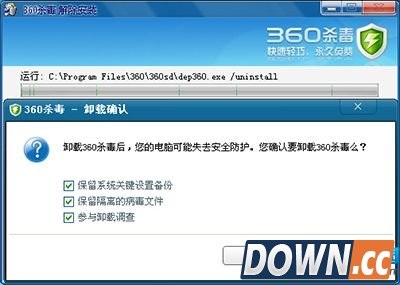 卸载进行中: 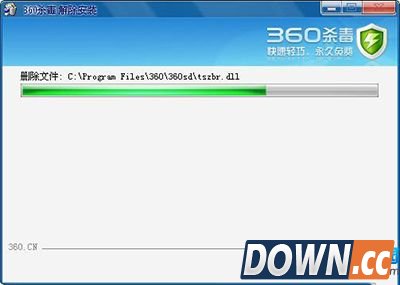 卸载完成后,会提示您重启系统。您可根据自己的情况选择是否立即重启: 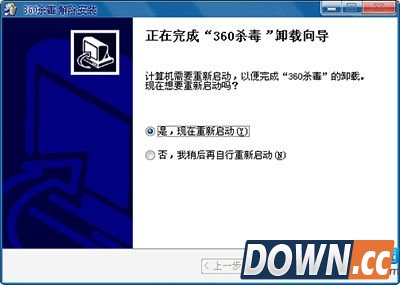 怎么样,是不是很简单呢,希望对大家有所帮助。 如果大家想了解更多软件教程最新资讯,请持续关注本站,本站小编将在第一时间为大家带来最好看、最有趣、最新鲜的软教资讯。更多精彩内容,尽在酷易软件园。 |
推荐新闻


小编推荐软件专题
推荐内容
- iphone13如何调整字体尺寸 设置字体大小教程(2022-03-01 11:28:10)
- Word 2013如何设置段落首行缩进 设置段落首行缩进的方法(2022-02-22 10:39:47)
- 西安一码通打不开是怎么回事 西安一码通打不开介绍(2022-01-30 08:28:25)
- windows7激活工具如何安装 激活工具安装教程(2022-01-04 13:51:23)
- 摩尔庄园泥鳅攻略 泥鳅刷点位置(2021-07-07 11:03:33)
- 云顶之弈10.10永动炸弹人怎么玩 10.10永动炸弹人运营思路(2020-05-19 17:57:09)
- 暖暖环游世界297埃及暖暖的梦想(5)S通关搭配(2017-10-16 14:41:04)
- 梦幻西游手游月宫门派上线时间介绍(2017-08-02 15:26:53)
- FGO灵衣系统介绍 FGO换装系统开放条件(2017-07-11 18:43:00)
- 倩女幽魂迎娶游行婚礼宴会样样不能少(2017-06-03 16:17:02)
相关内容
热点内容


